# Chào mừng đến với RealJobs
Kết nối Trường Đại học, Sinh viên và Doanh nghiệp.
## Giới thiệu
**RealJobs - Sàn Tìm kiếm Việc làm và Thực tập** là hệ thống kết nối giữa ***Trường Đại học, Sinh viên*** và ***Doanh nghiệp*** nhằm nâng cao hiệu quả trong việc tạo cơ hội việc làm cũng như tìm kiếm nhân sự phù hợp với nhu cầu.
Thông qua hệ thống RealJobs, Ứng viên có thể dễ dàng tìm được những việc làm phù hợp tại các công ty uy tín với mức lương hấp dẫn. Bên cạnh đó, hệ thống còn có riêng chức năng dành cho Nhà Tuyển dụng đăng tuyển Thực tập sinh. Đây là một trong những kênh vô cùng hữu ích đối với ứng viên là sinh viên với mong muốn tìm kiếm địa chỉ thực tập trong quá trình học tập.
Việc RealJobs liên kết với hầu hết các Trường Đại học uy tín tại Việt Nam là một trong những yếu tố then chốt giúp cho Nhà Tuyển dụng có thể tiếp cận với nguồn nhân lực dồi dào và lựa chọn được nhân sự có trình độ chuyên môn cao.
Hơn nữa, trên hệ thống, các Trường Đại học có thể kết nối với Doanh nghiệp thực hiện quy trình đưa sinh viên đi thực tập một cách hoàn chỉnh. Từ đó, việc quản lý sinh viên tham gia thực tập tại các doanh nghiệp trở nên đơn giản và thuận lợi hơn rất nhiều.
## Tìm hiểu thêm
{% content-ref url="/pages/5m7ul0QRVmTGkFXAu1ul" %}
[Mục đích - Phạm vi](/tong-quan/muc-dich-pham-vi)
{% endcontent-ref %}
{% content-ref url="/pages/VswmynfMVXQArMESmzee" %}
[Đối tượng Sử dụng](/tong-quan/doi-tuong-su-dung)
{% endcontent-ref %}
## Đăng ký Hệ thống
Bạn là Sinh viên, Nhà Tuyển dụng hay Trung tâm Việc làm? Hãy cùng đăng ký tài khoản trên RealJobs để có những trải nghiệm tuyệt vời nhé!
{% content-ref url="/pages/3HtX6yX7NmBrawygxekN" %}
[Đăng ký Tài khoản Tổ chức - Nhà Tuyển dụng](/dang-ky-tai-khoan/dang-ky-tai-khoan-to-chuc-nha-tuyen-dung)
{% endcontent-ref %}
{% content-ref url="/pages/hxLagaarFtSpcSGDucUQ" %}
[Đăng ký Tài khoản Ứng viên - Sinh viên](/dang-ky-tai-khoan/dang-ky-tai-khoan-ung-vien-sinh-vien)
{% endcontent-ref %}
{% content-ref url="/pages/otAaaMXy7XNl2MshyP0i" %}
[Đăng ký Tài khoản Trung tâm Việc làm](/dang-ky-tai-khoan/dang-ky-tai-khoan-trung-tam-viec-lam)
{% endcontent-ref %}
# Mục đích - Phạm vi
## Mục đích
* Kết nối Doanh nghiệp, Ứng viên nhằm đưa thông tin tìm kiếm nhân sự, việc làm tiếp cận đúng đối tượng, giúp nâng cao sự phù hợp của nhân sự và vị trí công việc đưa ra.
* Là công cụ hiệu quả để Trường Đại học và Doanh nghiệp phối hợp thực hiện quy trình thực tập, quy trình "đặt hàng" nhân sự, đem lại sự thuận lợi trong công tác quản lý thực tập cũng như công tác tuyển dụng.
## Phạm vi
* Tất cả các tổ chức, doanh nghiệp trong và ngoài nước mong muốn được tham gia tuyển dụng, "đặt hàng" nhân sự tại các cơ sở giáo dục có thể tham gia hệ thống.
* Tất cả các cơ sở giáo dục trong nước mong muốn tham gia tuyển dụng, tìm kiếm vị trí thực tập dành cho sinh viên có thể tham gia hệ thống.
* Tất cả ứng viên, sinh viên với mong muốn tìm kiếm được công việc phù hợp có thể tham gia hệ thống.
# Đối tượng Sử dụng
* Các công ty, doanh nghiệp
* Các cơ sở giáo dục như Trường Đại học, Cao đẳng, ...
* Ứng viên tìm việc làm
* Sinh viên tìm việc làm, vị trí thực tập
# HDSD RealJobs App
1. **Tải RealJobs App**
Tải RealJobs App trên CH Play & App Store:
2. **Hướng dẫn sử dụng cho RealJobs App**
* Hướng dẫn sử dụng của RealJobs App dành cho Nhà Tuyển dụng là Doanh nghiệp
{% embed url="" %}
* Hướng dẫn sử dụng của RealJobs App dành cho Nhà Tuyển dụng là Trường Đại học
{% embed url="" %}
* Hướng dẫn sử dụng của RealJobs App dành cho Trung tâm Việc làm độc lập
{% embed url="" %}
* Hướng dẫn sử dụng của RealJobs App dành cho Ứng viên/Sinh viên
{% embed url="" %}
# Đăng ký Tài khoản Tổ chức - Nhà Tuyển dụng
**Bước 1:** Truy cập hệ thống
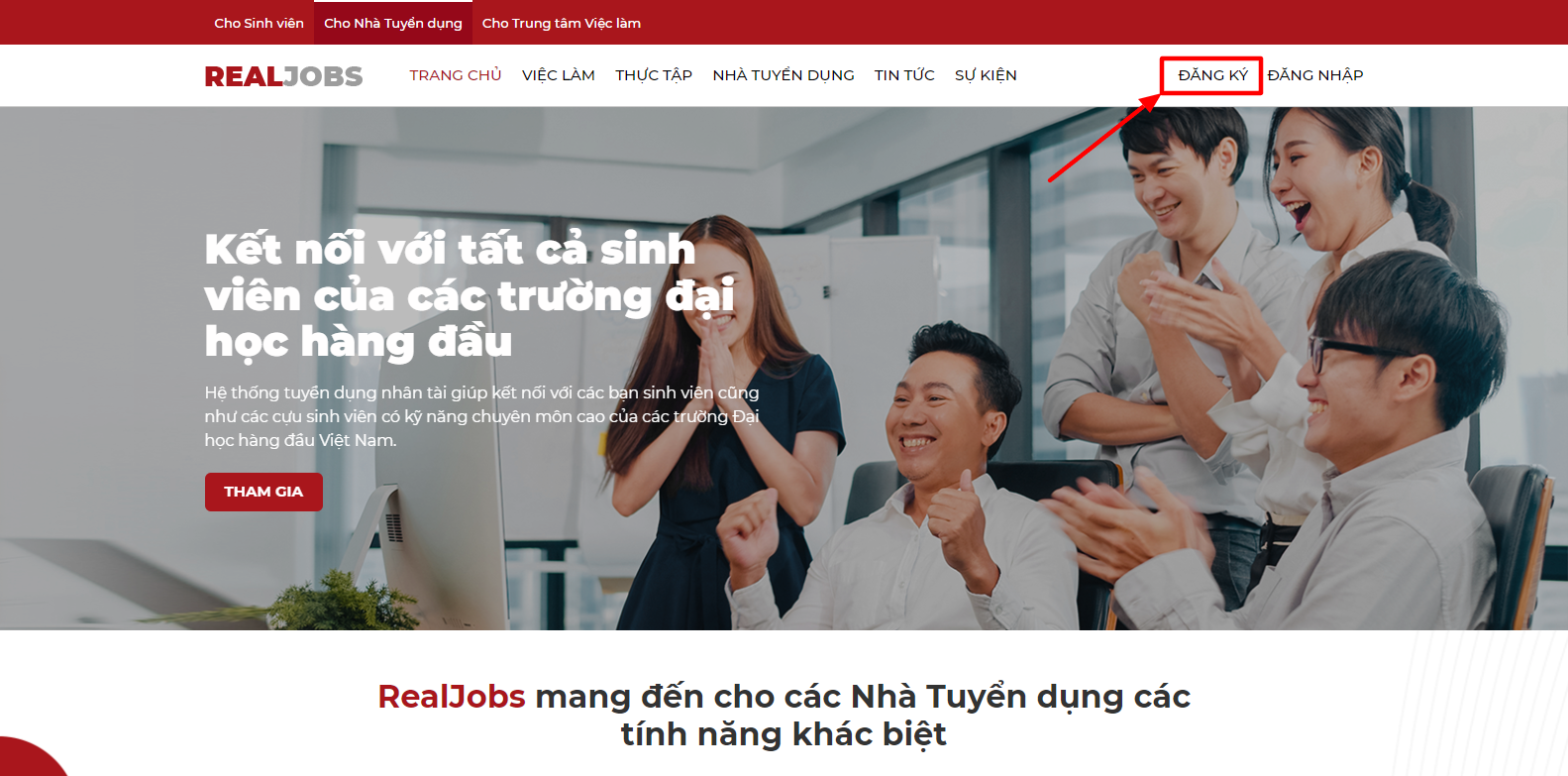
Mở trình duyệt *Firefox/ Google Chrome/…* và nhập địa chỉ website của hệ thống: để hiển thị Trang chủ hệ thống. Tại giao diện Trang chủ hệ thống, bấm chọn mục “**ĐĂNG KÝ**” ở góc trên bên phải để tiến hành đăng ký:
**Bước 2**: Chọn đối tượng đăng ký
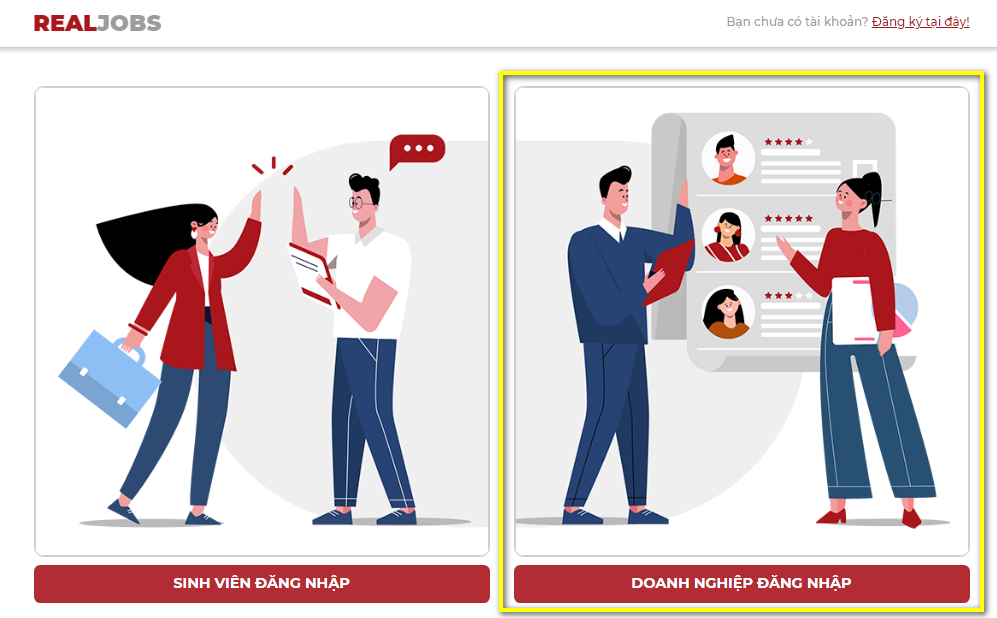
* Hệ thống sẽ hiển thị giao diện chọn đối tượng đăng ký. Tiến hành chọn mục “**NHÀ TUYỂN DỤNG ĐĂNG KÝ**” để thực hiện đăng ký tài khoản. Lưu ý, Trường Đại học cũng đóng vai trò như một Nhà tuyển dụng nên cũng đăng ký tại mục này.
**Bước 3:** Nhập thông tin cá nhân
Nhập thông tin cần thiết ở từng mục theo hướng dẫn của hệ thống. Sau khi đăng ký thành công, hệ thống sẽ hiển thị giao diện:
*Lưu ý*: Quản trị hệ thống sẽ kiểm duyệt thông tin được đăng ký, từ đó có cơ sở cho phép kích hoạt tài khoản hay không. Trong trường hợp tài khoản của Nhà Tuyển dụng/Trường Đại học được Quản trị hệ thống kích hoạt, hệ thống sẽ gửi email về thông tin tài khoản đến địa chỉ email mà Nhà Tuyển dụng/Trường Đại học đã đăng ký.
##
# Đăng ký Tài khoản Ứng viên - Sinh viên
* **Bước 1:** Tại giao diện Trang chủ hệ thống (Hình 1 – Mục I), bấm chọn mục “**ĐĂNG KÝ**” ở góc trên bên phải để tiến hành đăng ký:
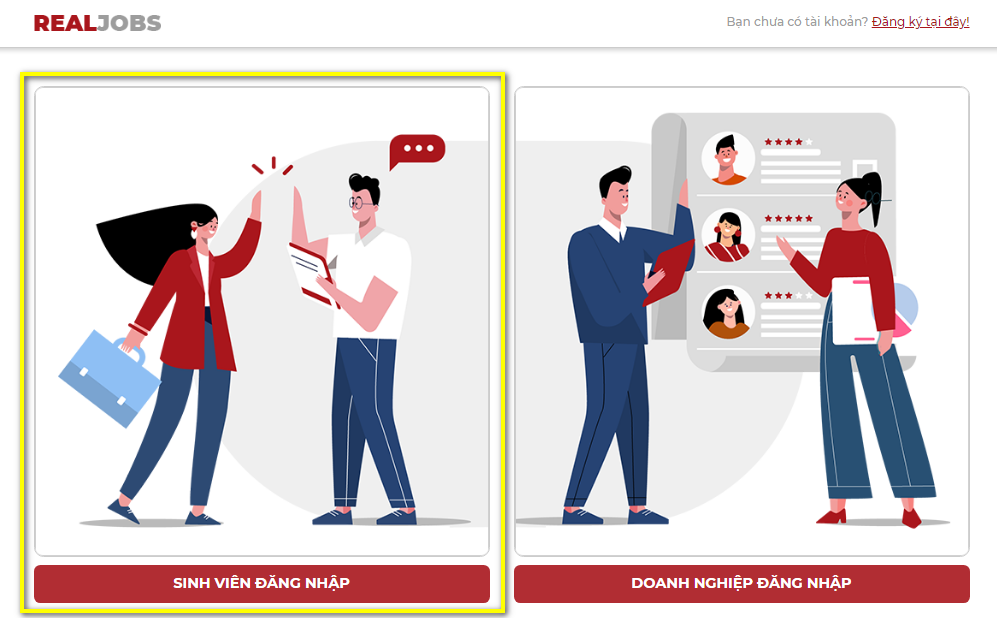
* **Bước 2:** Hệ thống sẽ hiển thị giao diện chọn đối tượng đăng ký. Tiến hành chọn mục **“SINH VIÊN ĐĂNG KÝ”** để đăng ký tài khoản cho Ứng viên:
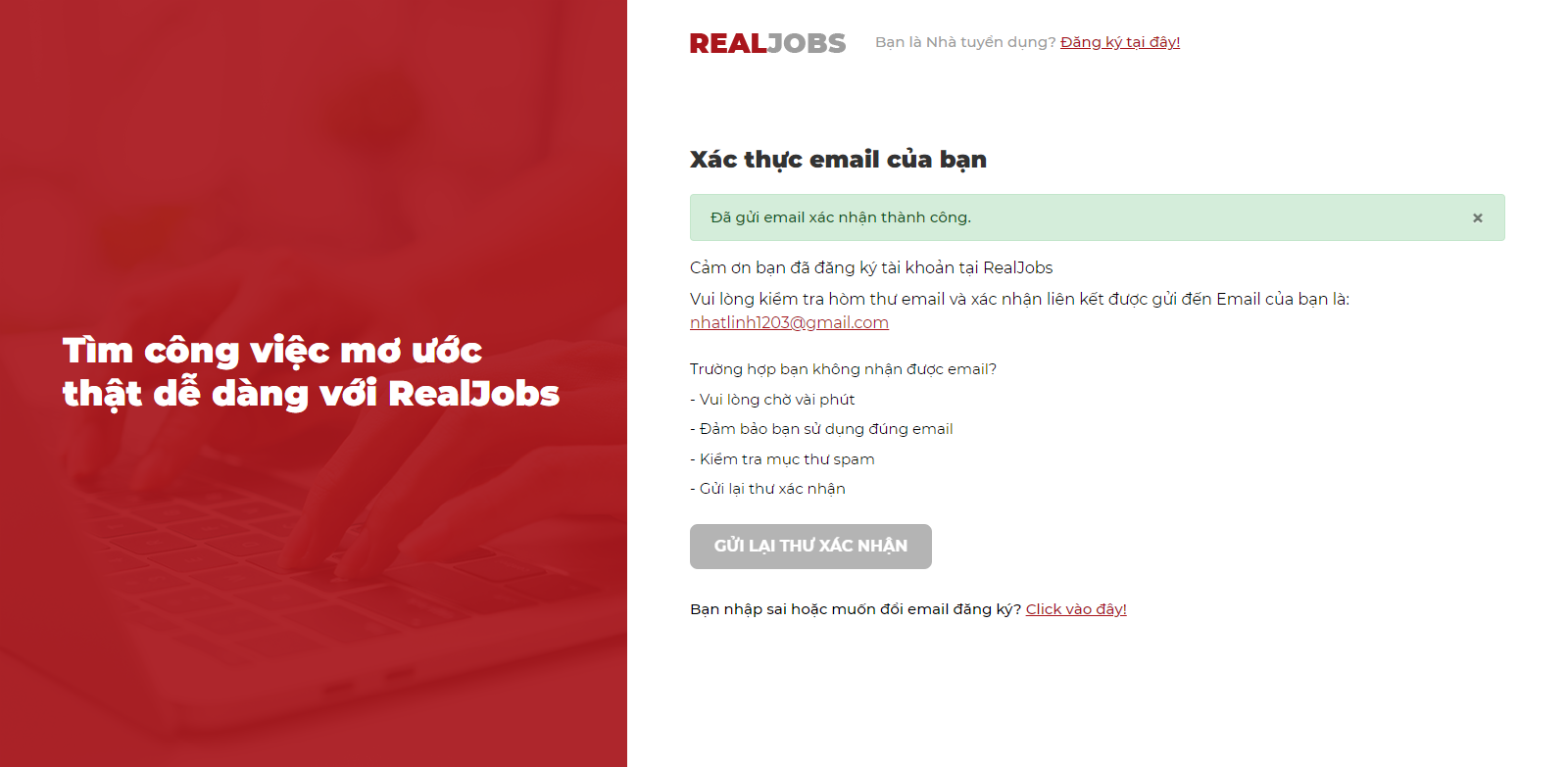
* **Bước 3:** Nhập thông tin cần thiết ở từng mục theo hướng dẫn của hệ thống. Sau khi đăng ký thành công, hệ thống sẽ gửi một email yêu cầu xác thực tài khoản đến email sinh viên đã đăng ký đồng thời hiển thị giao diện:
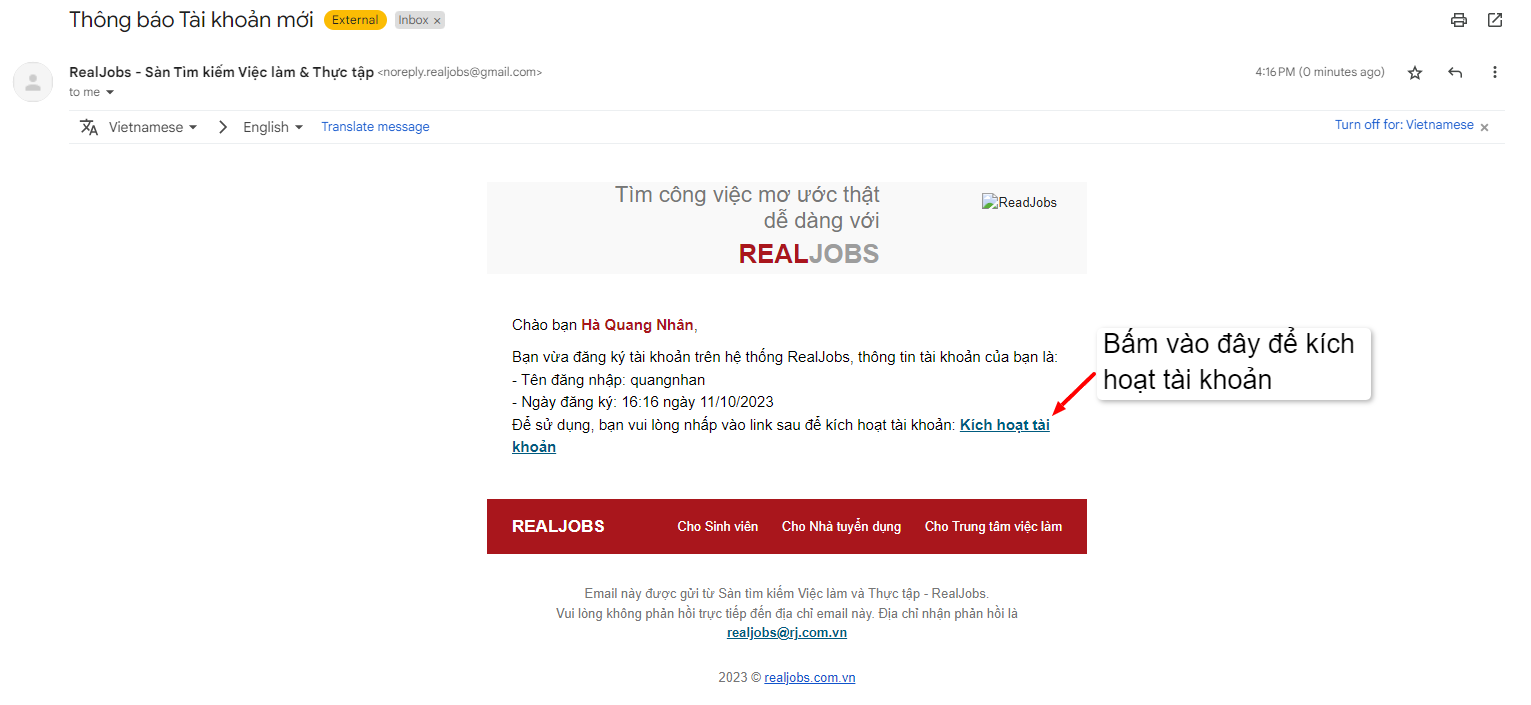
Sinh viên kiểm tra email cá nhân, tìm và mở email có tiêu đề “Thông báo Tài khoản mới” từ tổ chức gửi là “RealJobs – Sàn Tìm kiếm Việc làm & Thực tập” và bấm chọn link “Kích hoạt Tài khoản” trong nội dung email như hình bên dưới để tiến hành kích hoạt tài khoản:
\
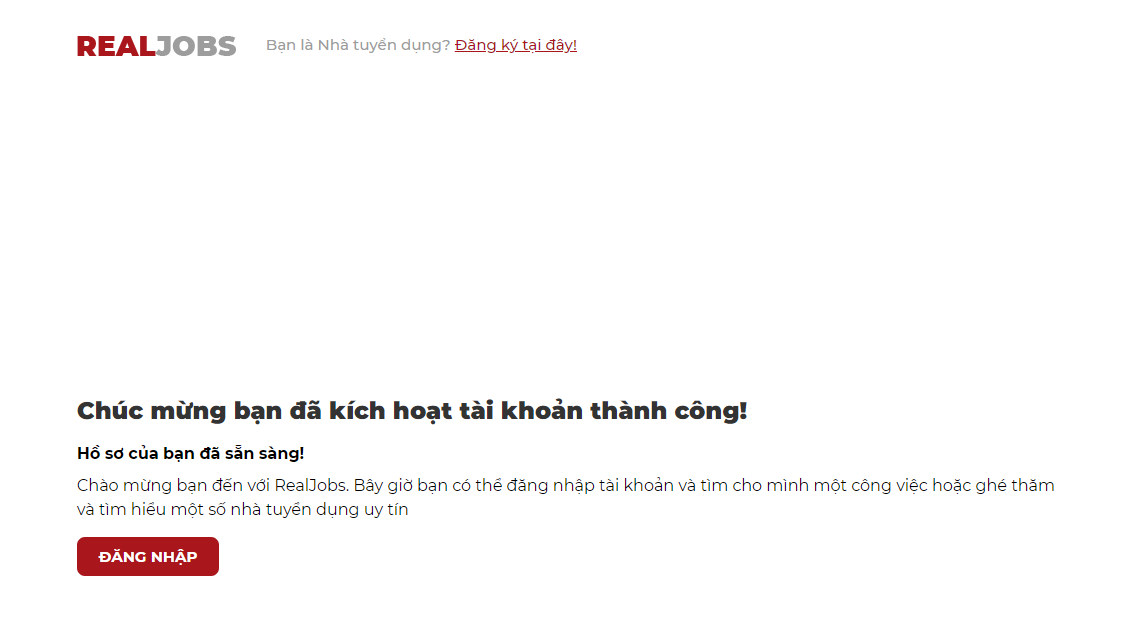
Trường hợp tài khoản Ứng viên được kích hoạt thành công, hệ thống sẽ thông báo cho ứng viên biết và ứng viên có thể tiến hành đăng nhập và sử dụng các chức năng hệ thống:
# Đăng ký Tài khoản Trung tâm Việc làm
{% hint style="info" %}
**Lưu ý**: *Chức năng Đăng ký Tài khoản này dành cho những Trung tâm Việc làm độc lập, không trực thuộc Trường Đại học/Cao đẳng nào. Đối với những Trung tâm Việc làm Trực thuộc Trường Đại học/Cao đẳng thì các Trường có thể đăng ký thông tin giúp cho Trung tâm Việc làm theo hướng dẫn ở Mục 4.12 ở hướng dẫn này.*
{% endhint %}
* **Bước 1:** Tại giao diện Trang chủ hệ thống (Hình 1 – Mục I), bấm chọn mục “Đăng ký” ở góc trên bên phải để tiến hành đăng ký:
* **Bước 2:** Hệ thống sẽ hiển thị giao diện chọn đối tượng đăng ký. Tiến hành chọn mục **“TRUNG TÂM VIỆC LÀM ĐĂNG KÝ”** để đăng ký tài khoản cho Trung tâm Việc làm:
* **Bước 3:** Nhập thông tin cần thiết ở từng mục theo hướng dẫn của hệ thống. Tại bước “Chọn Trường trực thuộc”, nếu không trực thuộc Trường Đại học nào thì có thể bỏ qua bước này.
Sau khi đăng ký thành công, hệ thống sẽ hiển thị giao diện:
# Đăng nhập Tài khoản Tổ chức - Nhà tuyển dụng
* **Bước 1**: Mở trình duyệt *Firefox/ Google Chrome/…* và nhập địa chỉ website của hệ thống: để hiển thị Trang chủ hệ thống. Tại giao diện Trang chủ hệ thống, bấm chọn mục “**Đăng** **ký**” ở góc trên bên phải để tiến hành đăng ký:
* **Bước 2**: Hệ thống sẽ hiển thị giao diện chọn đối tượng đăng ký. Tiến hành chọn mục “**NHÀ TUYỂN DỤNG ĐĂNG KÝ**” để thực hiện đăng ký tài khoản. Lưu ý, Trường Đại học cũng đóng vai trò như một Nhà tuyển dụng nên cũng đăng ký tại mục này.
* ***Bước 3:*** Nhập thông tin cần thiết ở từng mục theo hướng dẫn của hệ thống. Sau khi đăng ký thành công, hệ thống sẽ hiển thị giao diện:
*Lưu ý*: Quản trị hệ thống sẽ kiểm duyệt thông tin được đăng ký, từ đó có cơ sở cho phép kích hoạt tài khoản hay không. Trong trường hợp tài khoản của Nhà Tuyển dụng/Trường Đại học được Quản trị hệ thống kích hoạt, hệ thống sẽ gửi email về thông tin tài khoản đến địa chỉ email mà Nhà Tuyển dụng/Trường Đại học đã đăng ký.
# Đăng nhập Tài khoản Ứng viên - Sinh viên
**Bước 1:** Tại giao diện Trang chủ hệ thống, bấm chọn mục “Đăng nhập” ở góc trên bên phải màn hình để tiến hành đăng nhập.
**Bước 2:** Hệ thống hiển thị giao diện chọn đối tượng đăng nhập, chọn mục “SINH VIÊN ĐĂNG NHẬP” để đăng nhập.
**Bước 3:** Tại giao diện đăng nhập, tiến hành nhập thông tin được yêu cầu rồi bấm chọn nút “ĐĂNG NHẬP” để đăng nhập.
# Thông tin Tổ chức
# Cập nhật Thông tin Tổ chức
* **Bước 1**: Tại Danh mục chức năng ở bên trái, chọn kênh Thông tin Công ty 🡪 Hồ sơ Công ty rồi bấm chọn nút “**CẬP NHẬT HỒ SƠ**” để tiến hành cập nhật thông tin:
* **Bước 2:** Hệ thống hiển thị giao diện cập nhật thông tin. Tiến hành nhập các thông tin của tổ chức rồi bấm nút “Cập nhật” ở cuối giao diện để lưu lại thông tin.
# Cập nhật Đánh giá
* **Bước 1**: Tại Danh mục chức năng ở bên trái, chọn kênh Thông tin Công ty 🡪 Hồ sơ Công ty rồi bấm chọn nút “**CẬP NHẬT ĐÁNH GIÁ**” để tiến hành cập nhật thông tin:
* **Bước 2**: Hệ thống hiển thị giao diện cập nhật đánh giá. Bấm vào nút "Thêm mới" để thêm đánh giá mới:
* **Bước 3:** Hệ thống hiển thị giao diện Thêm đánh giá. Tiến hành nhập các thông tin rồi bấm nút “Thêm” ở cuối giao diện để lưu lại thông tin.
# Đổi Mật khẩu
**Chức năng:** Cho phép Nhà tuyển dụng Đổi mật khẩu
Để truy cập chức năng Đổi mật khẩu, thực hiện như sau:
Tại Danh mục chức năng ở bên trái, chọn kênh Thông tin Công ty 🡪 Đổi Mật khẩu rồi nhập đầy đủ thông tin vào để đổi mật khẩu
# Quản lý Đăng tuyển Việc làm
##
# Quản lý Vị trí Làm việc
**Chức năng:** Quản lý Vị trí làm việc của nhân sự, Vị trí đăng tuyển, quản lý các Tin đăng tuyển dụng của Nhà Tuyển dụng trên hệ thống.
# Xem Danh sách Vị trí làm việc
Để xem Danh sách Vị trí làm việc, ta truy cập vào như sau:
Tại Danh mục chức năng ở bên trái, chọn kênh Quản lý Đăng tuyển Việc làm 🡪 Quản lý Vị trí làm việc, hệ thống hiển thị Danh sách Vị trí làm việc
# Chỉnh sửa Vị trí Làm việc
**Chức năng**: Quản lý Vị trí làm việc của nhân sự, Vị trí đăng tuyển.
***Lưu ý:** Vị trí làm việc không thể tự động thêm mới. Khi Nhà Tuyển dụng tạo Tin đăng tuyển với số lượng đăng tuyển bao nhiêu thì sẽ có bấy nhiêu vị trí làm việc tương ứng được sinh ra(có đánh số thứ tự) và trạng thái của những vị trí này là “Đang Tuyển”. Khi Ứng viên nộp hồ sơ và qua quá trình xét tuyển, ứng viên đậu hồ sơ và nhận việc thì trạng thái Vị trí làm việc tương ứng với tin đăng tuyển sẽ thay đổi thành “Không còn tuyển, đã tuyển được”.*
**Chỉnh sửa Vị trí Làm việc:**
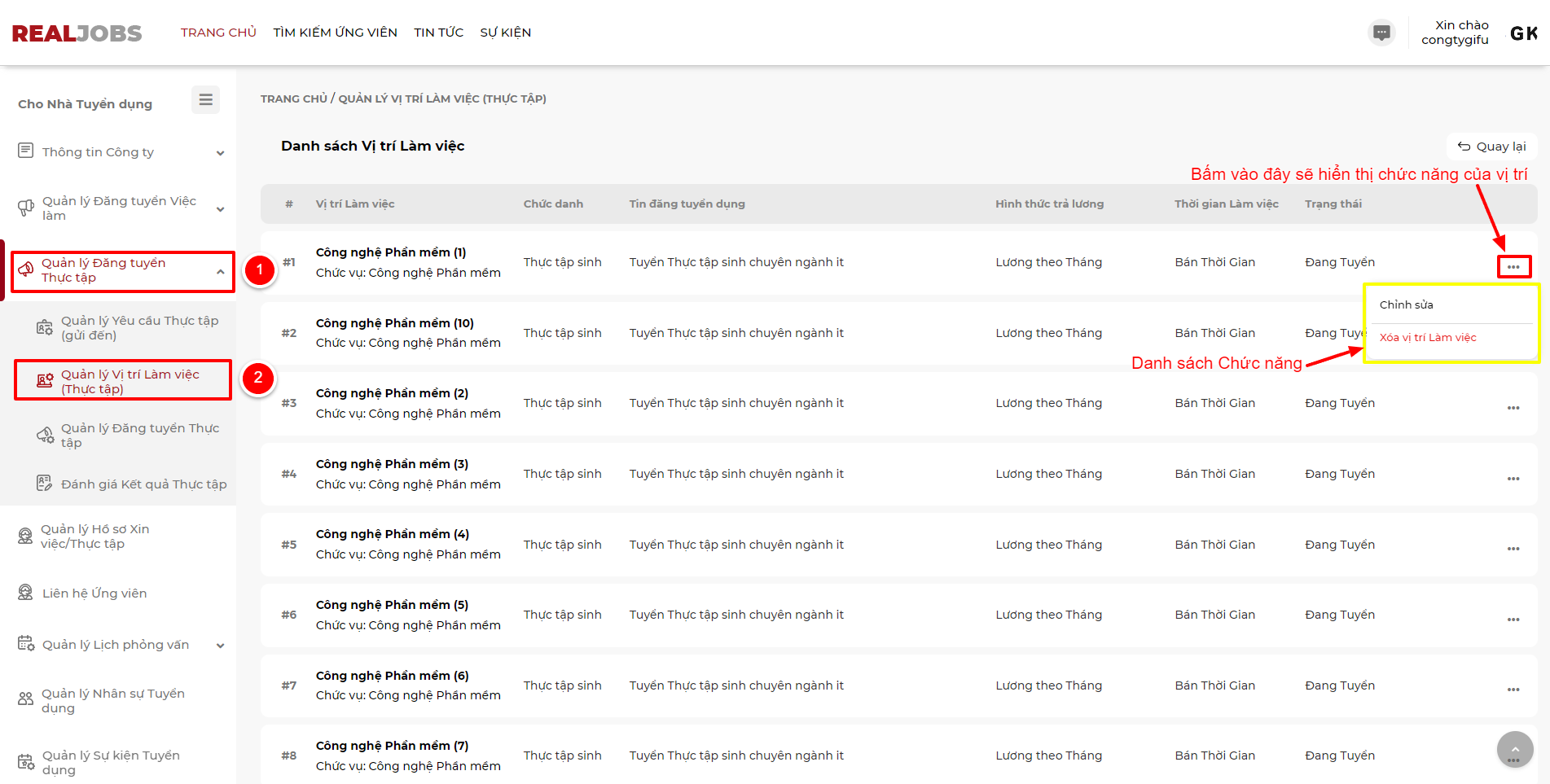
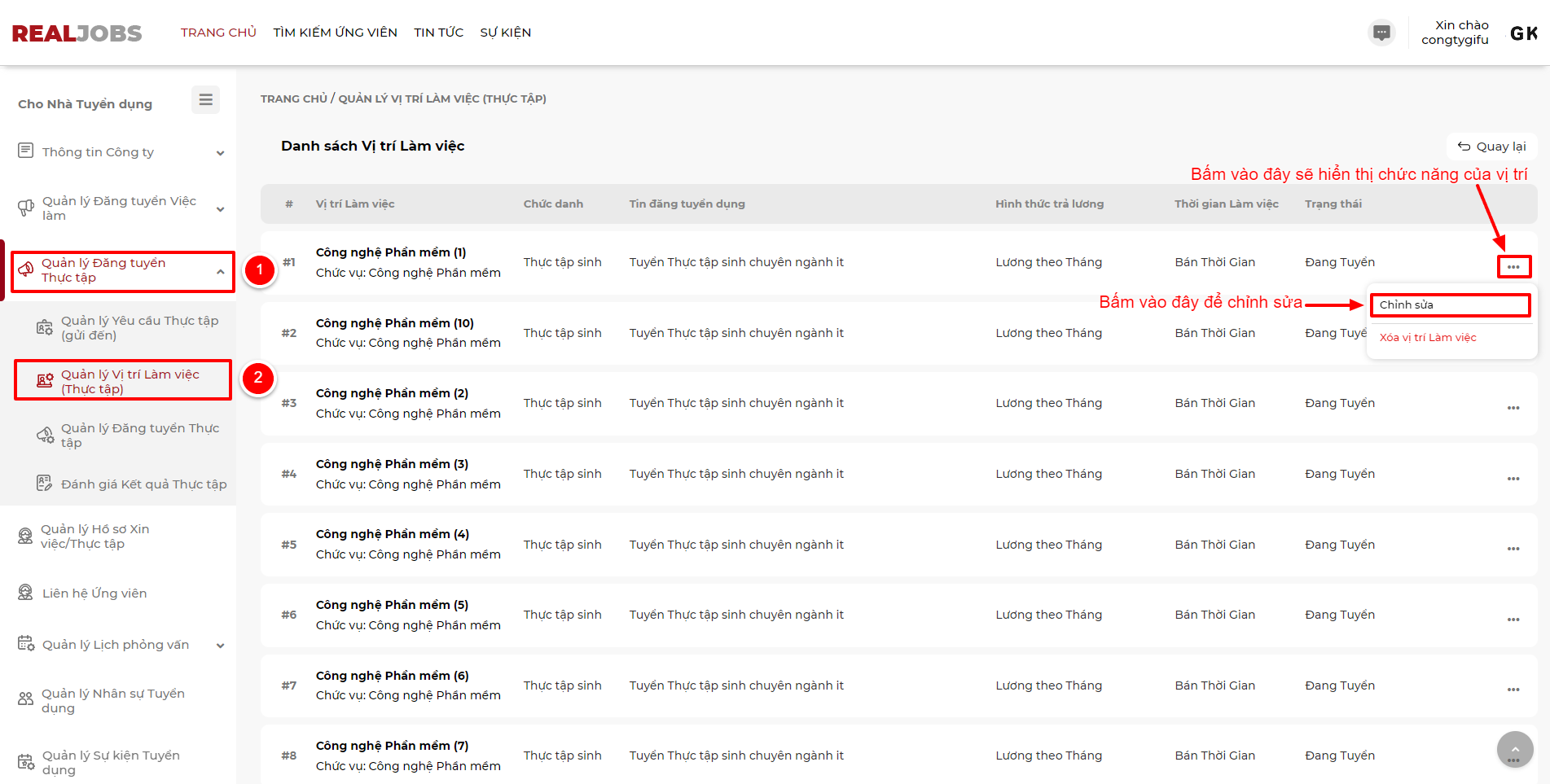
* **Bước 1:** Tại giao diện Danh sách Vị trí Làm việc bấm vào biểu tượng "3 chấm ngang" để hiển thị chức năng của Vị trí làm việc, chọn chức năng "Chỉnh sửa" để chỉnh sửa Vị trí làm việc đã có
* **Bước 2:** Hệ thống hiển thị giao diện cập nhật thông tin. Tiến hành nhập các thông tin cần Cập nhật rồi bấm nút “Cập nhật” ở cuối giao diện để lưu lại thông tin.
# Xóa Vị trí làm việc
***Lưu ý:** Nếu một vị trí làm việc đã gắn với nhân sự hoặc đang tuyển thì hệ thống không cho phép xóa. Do đó, nếu muốn xóa vị trí làm việc phải rút nhân sự ra khỏi vị trí trước.*
Tại giao diện Danh sách Vị trí Làm việc bấm vào biểu tượng "3 chấm ngang" để hiển thị chức năng của Vị trí làm việc, chọn chức năng "Xoá Vị trí Làm việc" để xoá Vị trí làm việc đã có
Hệ thống sẽ hiển thị thông báo xác nhận xóa. Bấm chọn “Đồng ý” nếu chắc chắn muốn xóa.
# Quản lý Đăng tuyển Việc làm
# Xem Danh sách Tin đăng tuyển
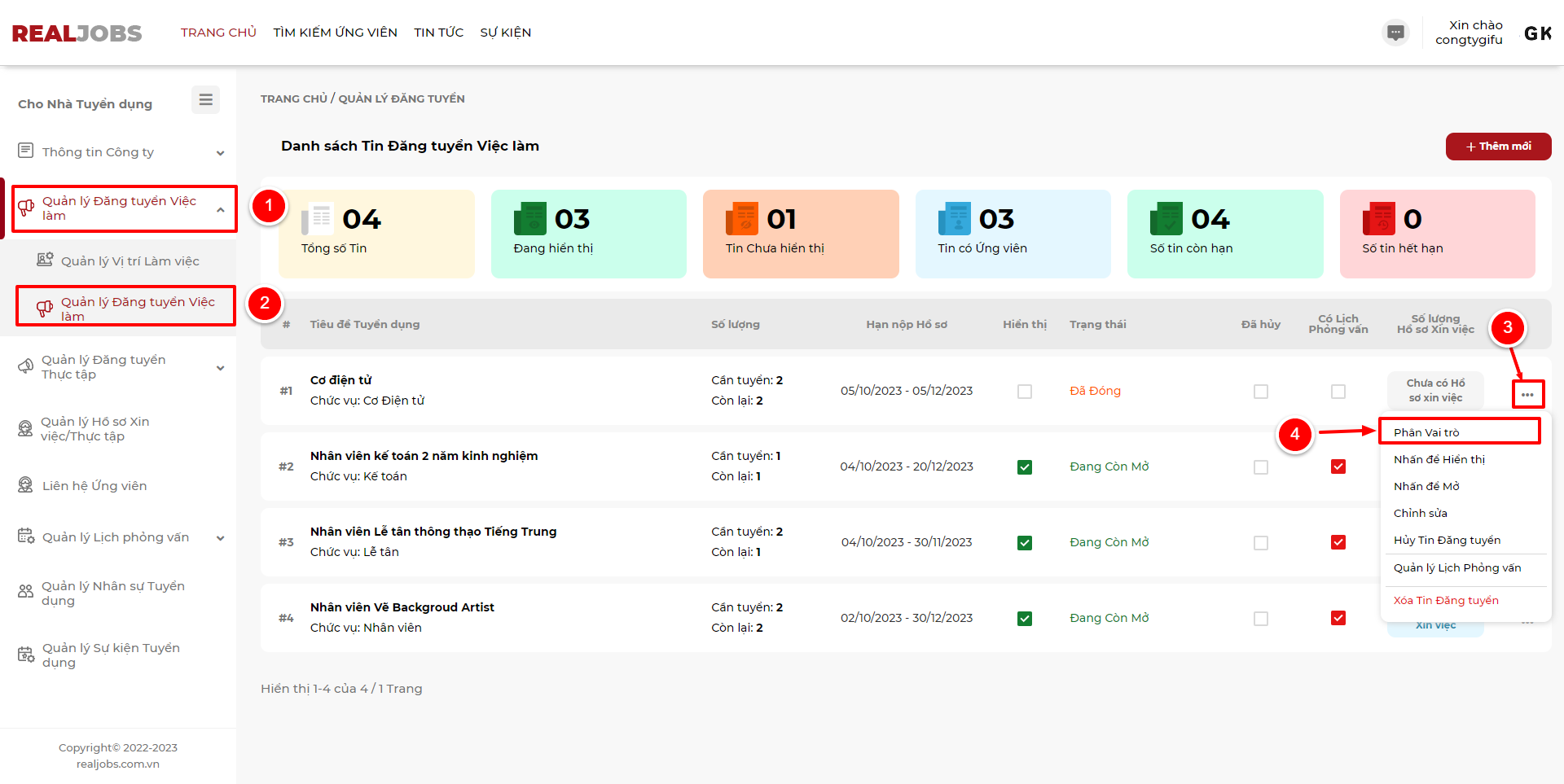
Để truy cập chức năng này, tại Danh mục chức năng ở bên trái, chọn kênh Quản lý Đăng tuyển Việc làm 🡪 Quản lý Đăng tuyển Việc làm để hiển thị giao diện Danh sách Tin Đăng tuyển.
# Thêm mới Tin Đăng tuyển
* **Bước 1**: Tại giao diện Danh sách Tin Đăng tuyển, bấm chọn nút “Thêm mới” để tiến hành thêm mới Tin đăng tuyển.
* **Bước 2**: Hệ thống sẽ hiển thị giao diện thêm mới. Nhập các thông tin của Tin tuyển dụng rồi bấm chọn nút “Đăng tin” ở góc dưới bên trái để thực hiện đăng tin.
# Chỉnh sửa Tin Đăng tuyển
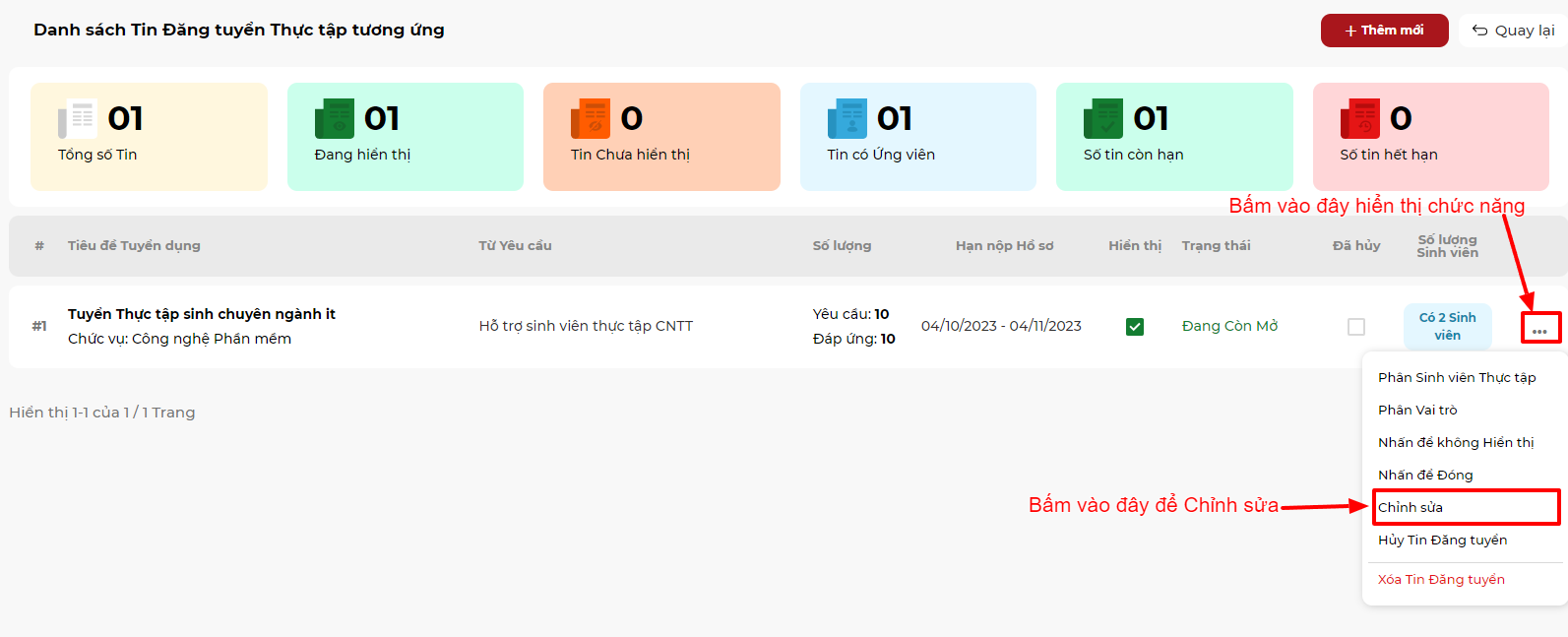
Tại giao diện Danh sách Tin Đăng tuyển, bấm chọn biểu tượng  hiển thị Chức năng của Tin đăng tuyển và chọn chức năng **"Chỉnh sửa"**
Hệ thống sẽ hiển thị giao diện chỉnh sửa tương tự giao diện chỉnh sửa, tiến hành chỉnh sửa thông tin rồi bấm chọn nút “Cập nhật” ở cuối giao diện để lưu lại thông tin.
# Hiển thị/Ẩn hiển thị Tin tuyển dụng
Để kích hoạt hiển thị/ẩn hiển thị đối với một tin đăng tuyển, người dùng thực hiện như sau:
* **Bước 1:** Tại giao diện Danh sách Tin đăng tuyển bấm chọn biểu tượng "3 chấm ngang" hiển thị Chức năng của Tin đăng tuyển và chọn chức năng **"Nhấn để Hiển thị"**
* **Bước 2:** Hệ thống sẽ hiển thị thông báo xác nhận kích hoạt hiển thị/ẩn hiển thị tin. Bấm chọn nút “Đồng ý” nếu chắc chắn muốn hiển thị/ẩn hiển thị.
# Đóng/Mở Tin đăng tuyển
Để kích hoạt Đóng/Mở đối với một tin đăng tuyển, người dùng thực hiện như sau:
* **Bước 1:** Tại giao diện Danh sách Tin đăng tuyển bấm chọn biểu tượng "3 chấm ngang" hiển thị Chức năng của Tin đăng tuyển và chọn chức năng **"Nhấn để Mở"**
* **Bước 2:** Hệ thống sẽ hiển thị thông báo xác nhận kích hoạt Đóng/Mở tin. Bấm chọn nút “Đồng ý” nếu chắc chắn muốn Đóng/Mở tin đăng tuyển.
# Phân vai trò cho Tin Tuyển dụng
Mỗi tin tuyển dụng có thể có nhiều người xử lý với các vai trò khác nhau như:
* Người Đại diện Nhà Tuyển dụng
* Người Tổ chức Tuyển dụng
* Người Xét duyệt Hồ sơ
* Người Ra Quyết định Tuyển dụng (Chấp nhận/Từ chối)
* Người Liên hệ Ứng viên
Do đó, chức năng này giúp người dùng phân nhân sự vào các vai trò cụ thể theo từng tin tuyển dụng. Để phân nhân sự vào các vai trò của Tin tuyển dụng thì nhân sự phải được nhập thông tin tại mục - Quản lý Nhân sự Tuyển dụng trước.
***Lưu ý:** Nếu việc phân vai trò cho tin tuyển dụng được thực hiện trước khi có Hồ sơ Ứng viên nộp vào thì những vai trò này sẽ mặc định được gán đối với tất cả hồ sơ nộp vào sau này.*
# Xem Danh sách Vai trò trên tin
Tại giao diện Danh sách Tin Đăng tuyển, bấm chọn biểu tượng "3 chấm ngang" hiển thị Chức năng của Tin đăng tuyển và chọn chức năng **"Phân Vai trò "** tương ứng với Tin đăng tuyển cần phân vai trò:
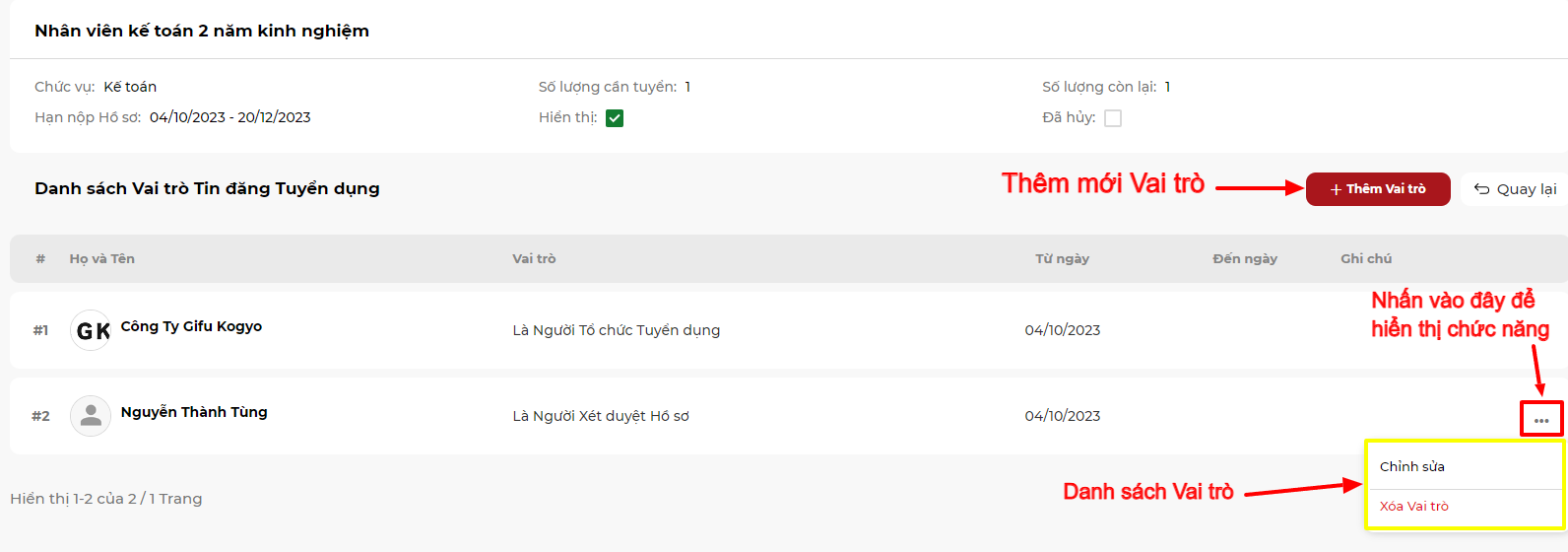
Hệ thống sẽ hiển thị giao diện Danh sách Vai trò Tin Đăng tuyển dụng:
# Thêm mới vai trò cho Tin đăng tuyển
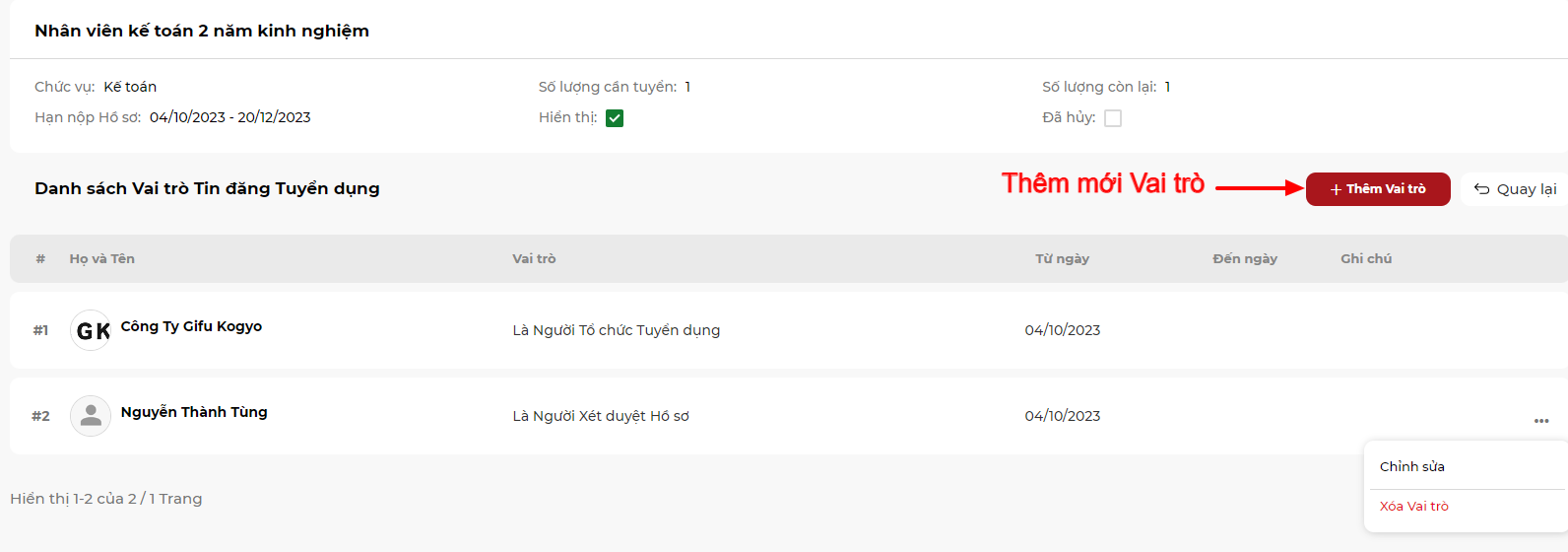
* **Bước 1**: Tại giao diện Danh sách Vai trò Tin đăng Tuyển dụng, bấm chọn nút “Thêm Vai trò” ở góc trên bên phải để tiến hành thêm mới:
* **Bước 2**: Hệ thống sẽ hiển thị giao diện thêm mới Vai trò Tin đăng tuyển dụng:
Nhập thông tin vai trò Tại mục:
* Chọn Vai trò: Chọn Vai trò mà nhân sự sẽ đảm nhận.
* Chọn Nhân viên: Chọn Nhân sự đảm nhận vai trò. Lưu ý, nhân sự này phải được nhập trước đó tại chức năng “Quản lý Nhân sự Tuyển dụng”
* Từ ngày/Đến ngày: Nhập thời hạn Vai trò của nhân sự.
* Chọn Hồ sơ Ứng viên để thêm Vai trò đồng thời (nếu muốn): Tích chọn Ứng viên mà Nhân sự này tham gia xử lý hồ sơ.
***Lưu ý**: Nếu đã có Hồ sơ Ứng viên nộp vào Tin đăng tuyển trước khi phân vai trò thì những Hồ sơ này sẽ hiển thị để chọn Ứng viên mà nhân sự này tham gia xử lý hồ sơ.*
* **Bước 3**: Bấm chọn nút “Thêm mới” để lưu lại thông tin vai trò.
# Chỉnh sửa Vai trò trên Tin đăng tuyển
* **Bước 1:** Tại Giao diện Danh sách Vai trò Đăng tin Tuyển dụng, bấm chọn biểu tượng "3 chấm ngang" hiển thị Chức năng của Vai trò, chọn "Chỉnh sửa" của Vai trò tương ứng với Vai trò cần chỉnh sửa. Hệ thống sẽ hiển thị giao diện chỉnh sửa vai trò với các thông tin tương tự khi thêm mới.
* **Bước 2:** Tiến hành chỉnh sửa thông tin rồi bấm chọn nút “Cập nhật” ở cuối giao diện để lưu lại thông tin.
# Xóa Vai trò trên Tin đăng tuyển
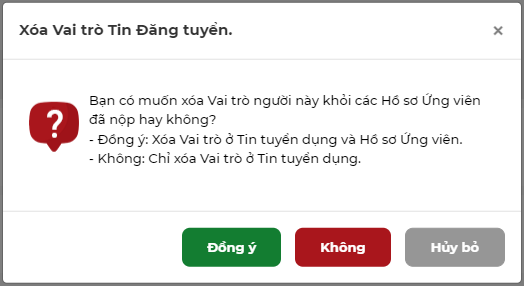
* **Bước 1:** Tại Giao diện Danh sách Vai trò Đăng tin Tuyển dụng, bấm chọn biểu tượng "3 chấm ngang" hiển thị Chức năng của Vai trò, chọn "Xoá Vai trò" của Vai trò tương ứng với Vai trò cần xoá. Hệ thống sẽ hiển thị thông báo tùy chọn xóa:
* **Bước 2:**Vai trò của Nhân sự trong Tin đăng tuyển có thể đồng thời gắn với Vai trò trong các Hồ sơ Ứng viên, do đó, khi xóa Vai trò của Nhân sự có thể lựa chọn Xóa luôn vai trò này ra khỏi các Hồ sơ Ứng viên của tin. Do đó, chọn:
* Đồng ý: Nếu muốn Xóa Vai trò của Nhân sự ra khỏi Tin Đăng tuyển và Hồ sơ Ứng viên của Tin.
* Không: Nếu chỉ muốn Xóa Vai trò của Nhân sự ra khỏi Tin Đăng tuyển, còn những Hồ sơ Ứng viên đã có Vai trò của Nhân sự này vẫn giữ nguyên.
* Hủy bỏ: Hủy bỏ thao tác Xóa.
# Hủy/Khôi phục Tin đăng tuyển
Để Hủy Tin đăng tuyển, thực hiện như sau:
Tại giao diện Danh sách Tin Đăng tuyển, bấm chọn biểu tượng  hiển thị Chức năng của Tin đăng tuyển và chọn chức năng **"Hủy Tin đăng tuyển"**
Sau khi hủy tin Đăng tuyển thì sẽ xuất hiện dấu tích ở cột Đã hủy của tin
Tương tự như Khôi phục tin Đăng tuyển, sau khi hủy cũng có thể khôi phục lại tin đã hủy -> thì ở cột Đã Hủy sẽ mất dấu tích đi.
# Xóa Tin đăng tuyển
***Lưu ý:***
* *Đối với Tin tuyển dụng chưa có hồ sơ ứng tuyển, nếu xóa thì tin này sẽ được xóa hoàn toàn khỏi hệ thống.*
* *Trường hợp Tin tuyển dụng đã có hồ sơ ứng tuyển thì khi xóa tin, tin này sẽ không hiển thị cho ứng viên thấy để ứng tuyển nữa, tuy nhiên dữ liệu của tin vẫn còn trên hệ thống quản lý.*
* **Bước 1:** Tại giao diện Danh sách Tin Đăng tuyển, bấm chọn "3 chấm ngang" hiển thị Chức năng của Tin đăng tuyển và chọn chức năng **"Xoá Tin Đăng tuyển"** tương ứng với tin cần xoá:
Hệ thống sẽ hiển thị thông báo xác nhận xóa. Bấm chọn nút “Đồng ý” nếu chắc chắn muốn xóa Tin đăng tuyển.
# Xem Danh sách Hồ sơ Ứng tuyển
Để xem Danh sách Hồ sơ Ứng viên đã nộp hồ sơ vào Tin đăng tuyển, thực hiện như sau:
* **Bước 1:** Tại giao diện Danh sách Tin Đăng tuyển, bấm chọn nút có text **"Có n Hồ sơ Xin việc"** ở cột “Số lượng Hồ sơ xin việc” tương ứng với Tin Đăng tuyển cần xem Danh sách Ứng viên:
* **Bước 2:** Hệ thống hiển thị giao diện Danh sách Hồ sơ Xin việc:
# Phân vai trò cho Hồ sơ Xin việc trên tin
Tương tự như đối với Tin đăng tuyển, Nhà tuyển dụng có thể thực hiện phân vai trò xử lý hồ sơ đối với từng Hồ sơ cụ thể trong tin.
Để thực hiện phân vai trò cho từng hồ sơ, thực hiện như sau:
* **Bước 1**: Tại giao diện Danh sách Hồ sơ Xin việc, bấm chọn biểu tượng "3 chấm ngang" hiển thị Chức năng của Hồ sơ và chọn chức năng **"Phân vai trò"** tương ứng với hồ sơ cần phân vai trò:
* **Bước 2:** Hệ thống hiển thị giao diện Danh sách Vai trò Hồ sơ Xin việc:
Các thao tác Thêm vai trò, chỉnh sửa Vai trò, Xóa Vai trò đối với Hồ sơ tương tự như đối với tin đăng tuyển.
# Xem Lịch Phỏng vấn của Tin
* **Bước 1:** Tại giao diện Danh sách Tin Đăng tuyển, bấm chọn "3 chấm ngang" hiển thị Chức năng của Tin đăng tuyển và chọn chức năng **"Quản lý Lịch Phỏng vấn"** tương ứng với tin cần xem lịch
* **Bước 2:** Hệ thống sẽ chuyển qua trang Quản lý Lịch phỏng vấn, User có có thể Xem Lịch Phỏng vấn của tin tại đây.
Các thao tác trên Lịch phỏng vấn xem tiếp tại mục **QUẢN LÝ LỊCH PHỎNG VẤN**
{% embed url="" %}
# Quản lý Đăng tuyển Thực tập
# Quản lý Yêu cầu Thực tập (Gửi đến)
**Chức năng:** Hiển thị các yêu cầu do các Trường Đại học khác hoặc Giảng viên thuộc các Trường Đại học gửi đến nhằm xin cho Sinh viên được Thực tập tại Trường và tạo các offer về vị trí thực tập cho yêu cầu.
# Xem Danh sách Yêu cầu Thực tập (Gửi đến)
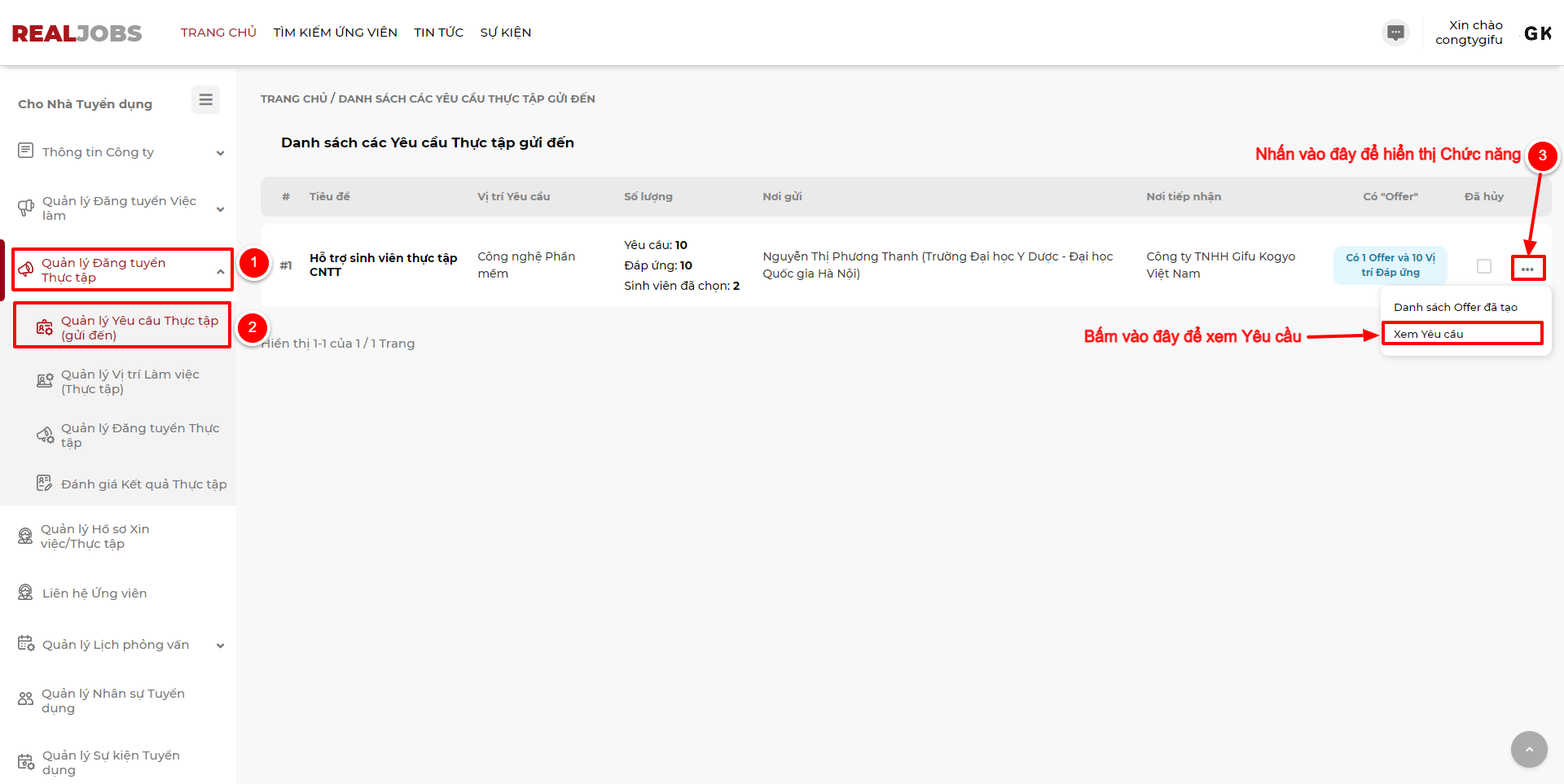
Tại Danh sách Chức năng, chọn kênh Quản lý Đăng tuyển Thực tập 🡪 Quản lý Yêu cầu Thực tập (Gửi đến), hệ thống sẽ hiển thị giao diện Danh sách Yêu cầu Thực tập gửi đến:
# Xem chi tiết Yêu cầu (Gửi đến)
## Xem Chi tiết Yêu cầu (gửi đến)
Tại giao diện Danh sách Yêu cầu Thực tập gửi đến, bấm chọn biểu tượng "nút 3 chấm ngang" ở cột Chức năng tương ứng với Yêu cầu cần xem, rồi bấm vào chức năng "Xem Yêu cầu"
Hệ thống sẽ hiển thị giao diện thông tin chi tiết yêu cầu:
# Xem Danh sách Offer của Yêu cầu
**Chức năng:** Quản lý các Tin đăng tuyển Vị trí Thực tập (Offer) dành cho Sinh viên được tạo ra theo yêu cầu từ Giảng viên của Trường Đại học/Cơ sở Đào tạo hoặc yêu cầu từ Trung tâm Việc làm.
**- Xem Danh sách Offer của Yêu cầu**
Tại giao diện Danh sách Yêu cầu Thực tập gửi đến, bấm chọn biểu tượng ở cột Chức năng tương ứng với Yêu cầu cần xem Offer.
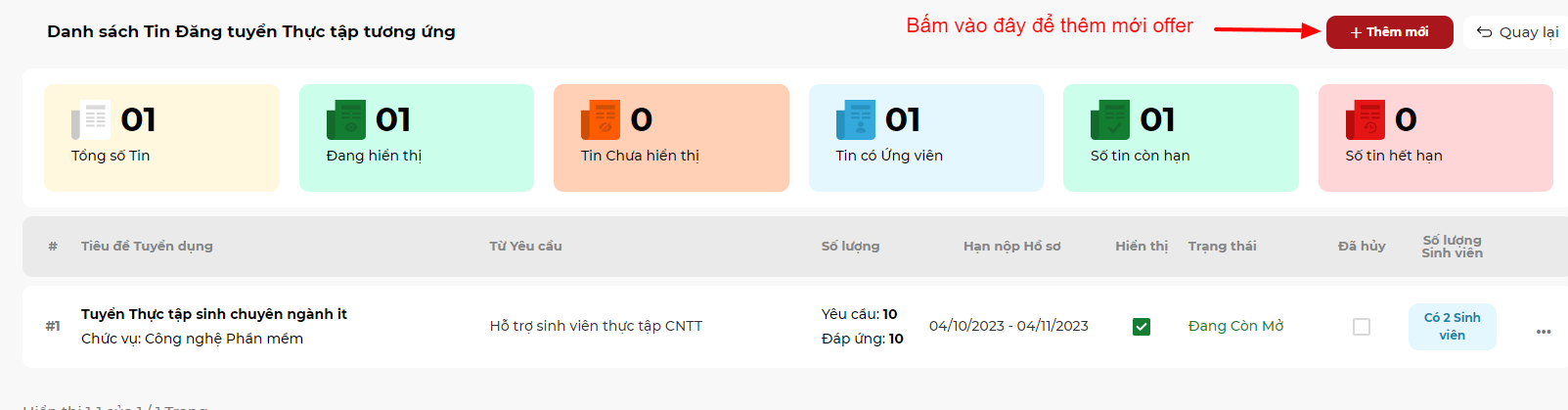
Hệ thống sẽ hiển thị giao diện Danh sách Offer của Yêu cầu:
# Tạo mới Offer cho Yêu cầu
## Tạo mới Offer cho yêu cầu
Bước 1: Tại giao diện Danh sách Offer của Yêu cầu, bấm chọn nút “Thêm mới” ở góc trên bên phải để tiến hành thêm mới offer cho yêu cầu:
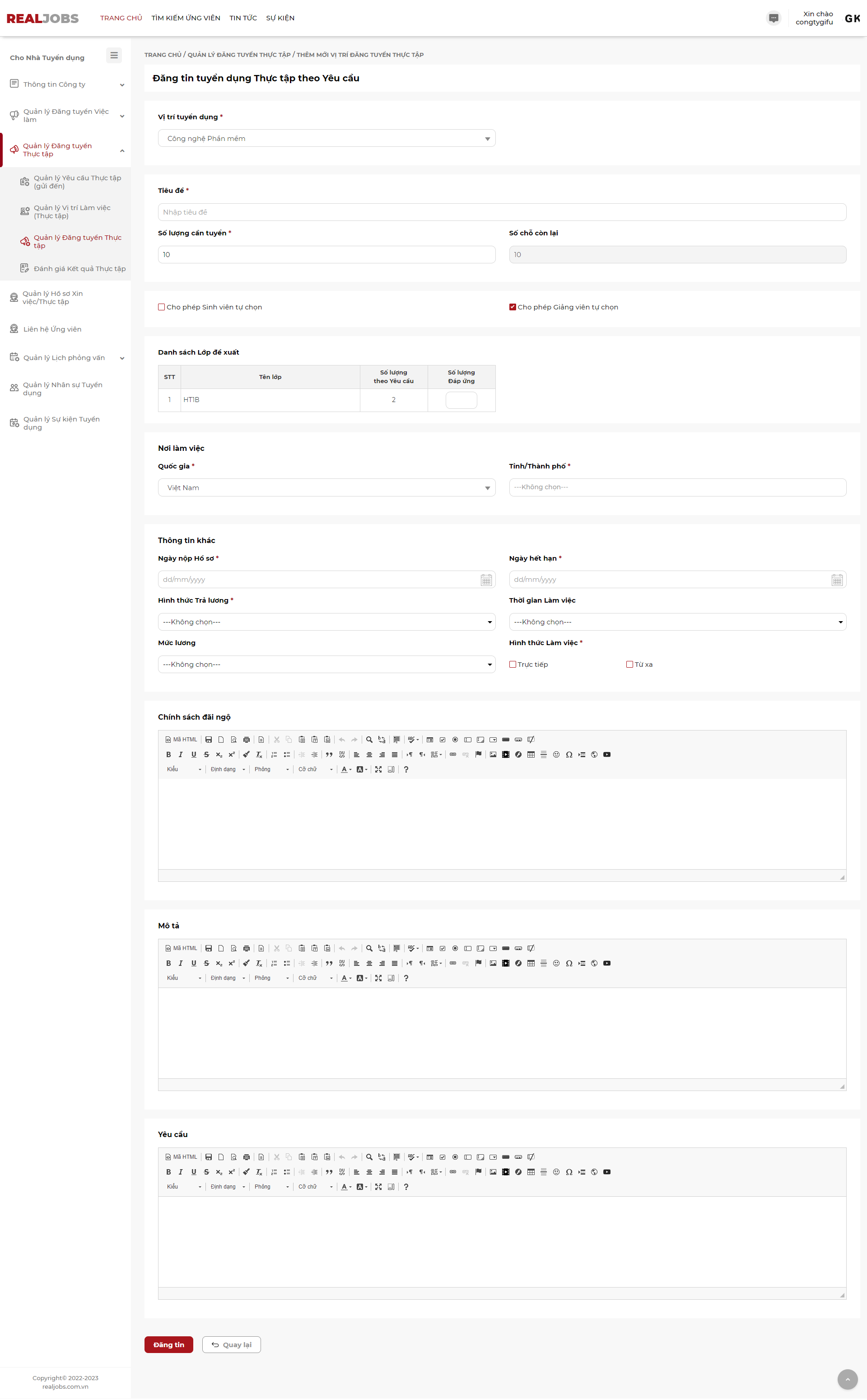
* **Bước 2:** Hệ thống hiển thị giao diện thêm mới offer:
**Tiến hành nhập Thông tin. Lưu ý, tại mục:**
* **Vị trí Tuyển dụng:** Chọn Vị trí thực tập cần tuyển.
* **Tiêu đề:** Nhập tiêu đề Vị trí thực tập cần tuyển.
* **Số lượng cần tuyển:** Nhập số lượng vị trí thực tập này cần tuyển.
* **Cho phép Sinh viên chọn:** Nếu tích chọn thì những sinh viên được gửi kèm yêu cầu này sẽ nhìn thấy và được quyền lựa chọn offer này. Trường hợp không tích chọn, nhà tuyển dụng có thể gán sinh viên được gửi kèm yêu cầu vào offer.
* **Cho phép Giảng viên chọn:** Nếu tích chọn thì ngoài nhà tuyển dụng thì giảng viên phụ trách lớp gửi kèm yêu cầu sẽ có thể gán sinh viên vào offer.
* **Danh sách lớp đề xuất:** Nhập số lượng cần tuyển theo từng lớp (những lớp này được gửi kèm yêu cầu).
* **Nơi làm việc:** Nhập địa chỉ làm việc của vị trí thực tập.
* **Ngày nộp hồ sơ, Ngày hết hạn:** Nhập thời hạn nhận hồ sơ của vị trí thực tập.
* **Hình thức trả lương:** Chọn Hình thức trả lương của vị trí thực tập.
* **Thời gian làm việc:** Chọn thời gian làm việc của vị trí thực tập.
* **Chính sách đãi ngộ, Mô tả, Yêu cầu:** Nhập các thông tin liên quan của Vị trí thực tập.
**Bước 3:** Bấm chọn nút “Đăng tin” cuối giao diện để thực hiện đăng tin.
# Chỉnh sửa Offer
Tại giao diện Danh sách Offer của Yêu cầu, bấm chọn biểu tượng "nút 3 chấm ngang" tại cột chức năng tương ứng với offer cần chỉnh sửa -> Tiếp tục chọn chức năng "Chỉnh sửa". Hệ thống sẽ hiển thị giao diện chỉnh sửa tương tự giao diện thêm mới. Tiến hành nhập thông tin cần chỉnh sửa rồi bấm chọn nút “Cập nhật” ở cuối giao diện để lưu lại thông tin
# Thêm Sinh viên vào Offer
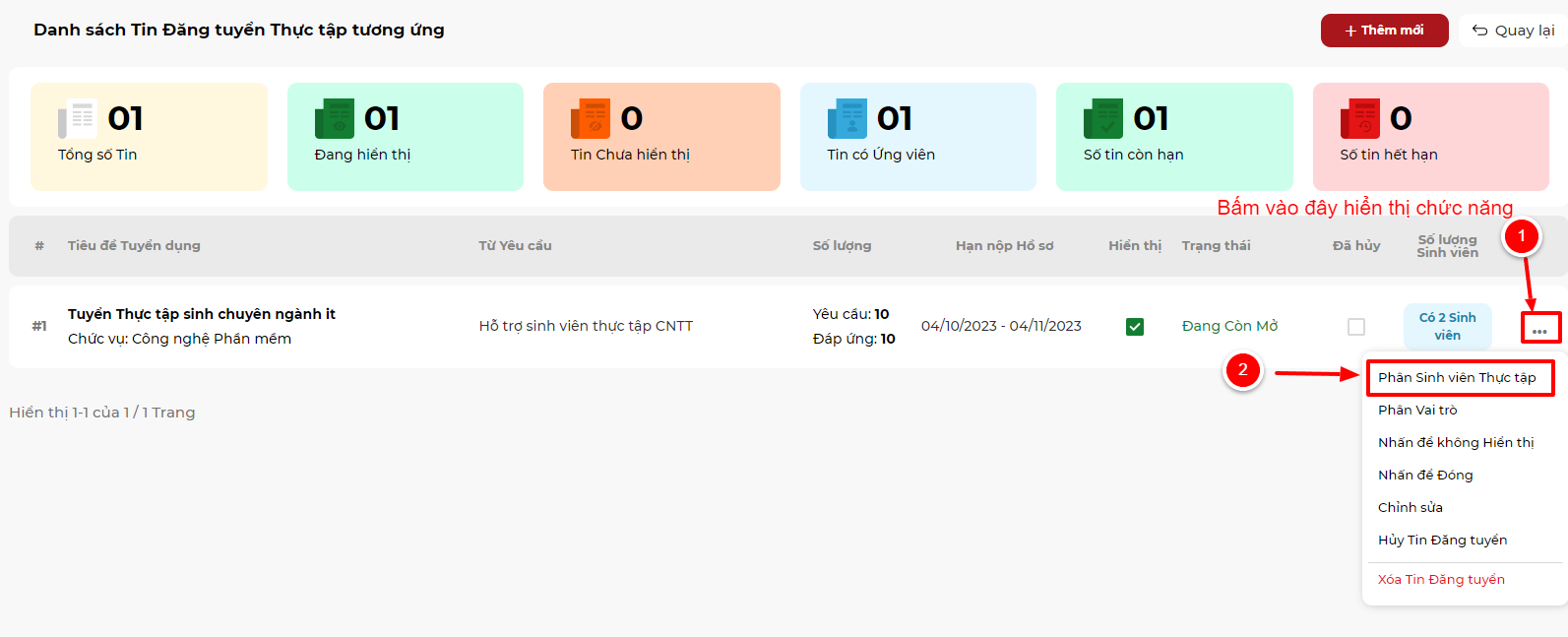
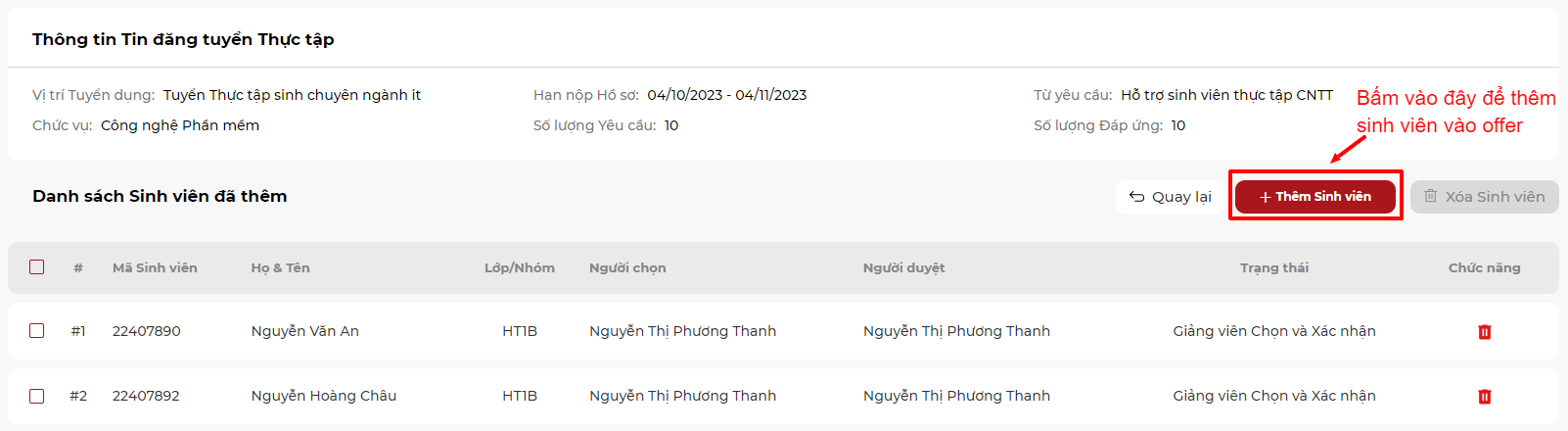
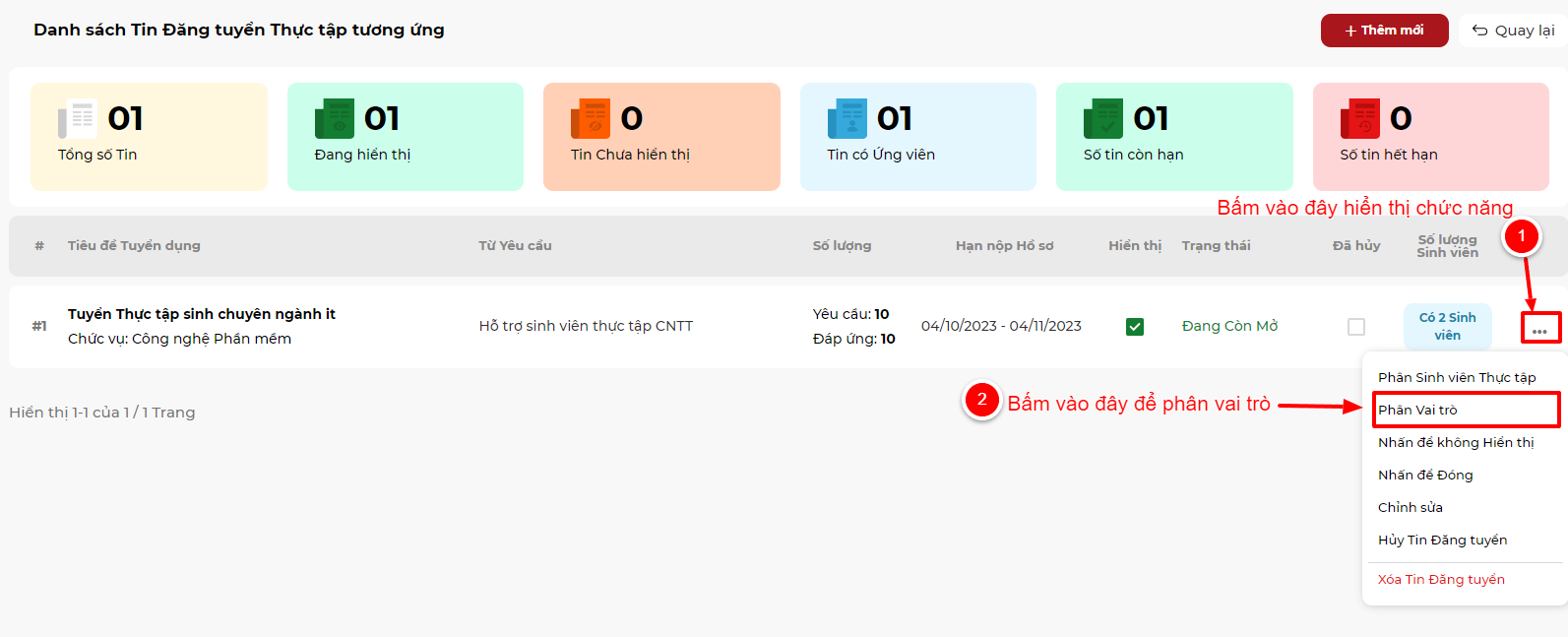
* **Bước 1:** Tại giao diện Danh sách Offer của Yêu cầu, bấm chọn biểu tượng "nút 3 chấm ngang" tại cột chức năng tương ứng với offer cần phân sinh viên -> Tiếp tục chọn chức năng **"Phân Sinh viên thực tập"** tương ứng với offer cần phân sinh viên:
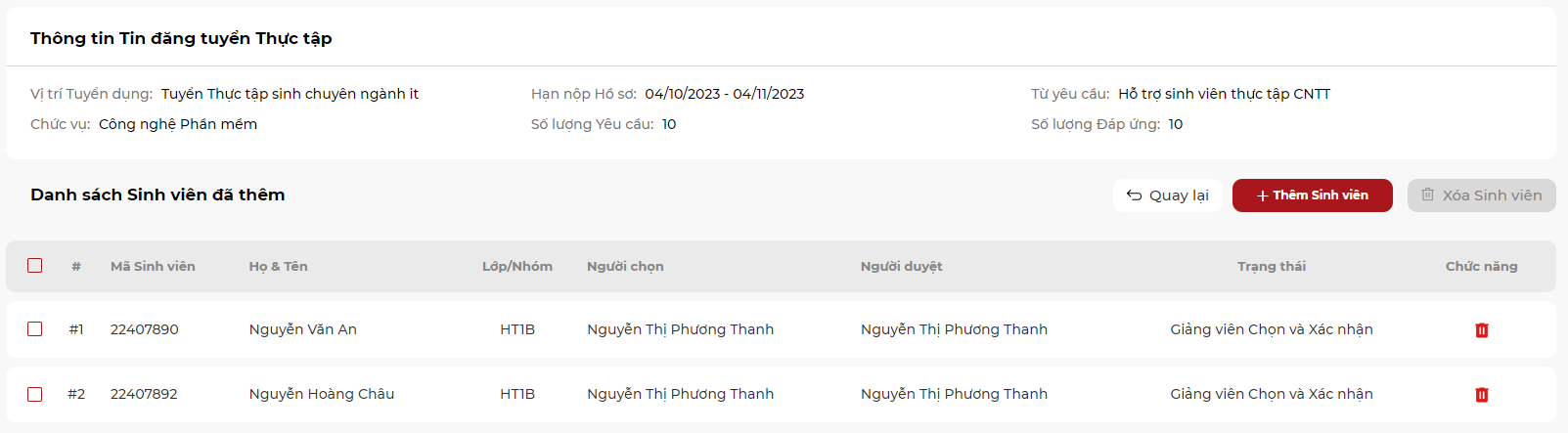
Hệ thống hiển thị giao diện Danh sách Sinh viên của Offer (những sinh viên này đã được phân vào offer):
* **Bước 2:** Tại giao diện Danh sách Sinh viên của Offer, bấm chọn nút “Thêm Sinh viên” để tiến hành chọn và thêm sinh viên vào offer.
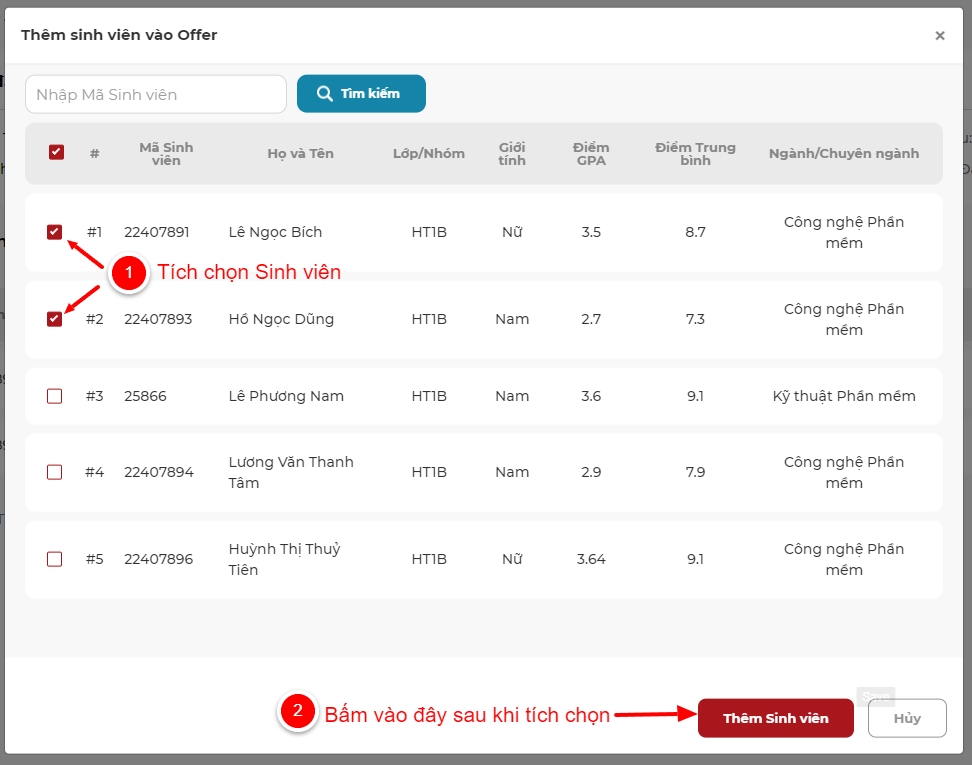
Hệ thống hiển thị giao diện Thêm Sinh viên vào Vị trí Đăng tuyển Thực tập:
**Thêm sinh viên:**
* Tích chọn các ô vuông trước mỗi sinh viên rồi bấm chọn nút “Thêm sinh viên” để thực hiện thêm sinh viên hàng loạt.
# Xóa Sinh viên ra khỏi Offer
## Xóa Sinh viên ra khỏi Offer
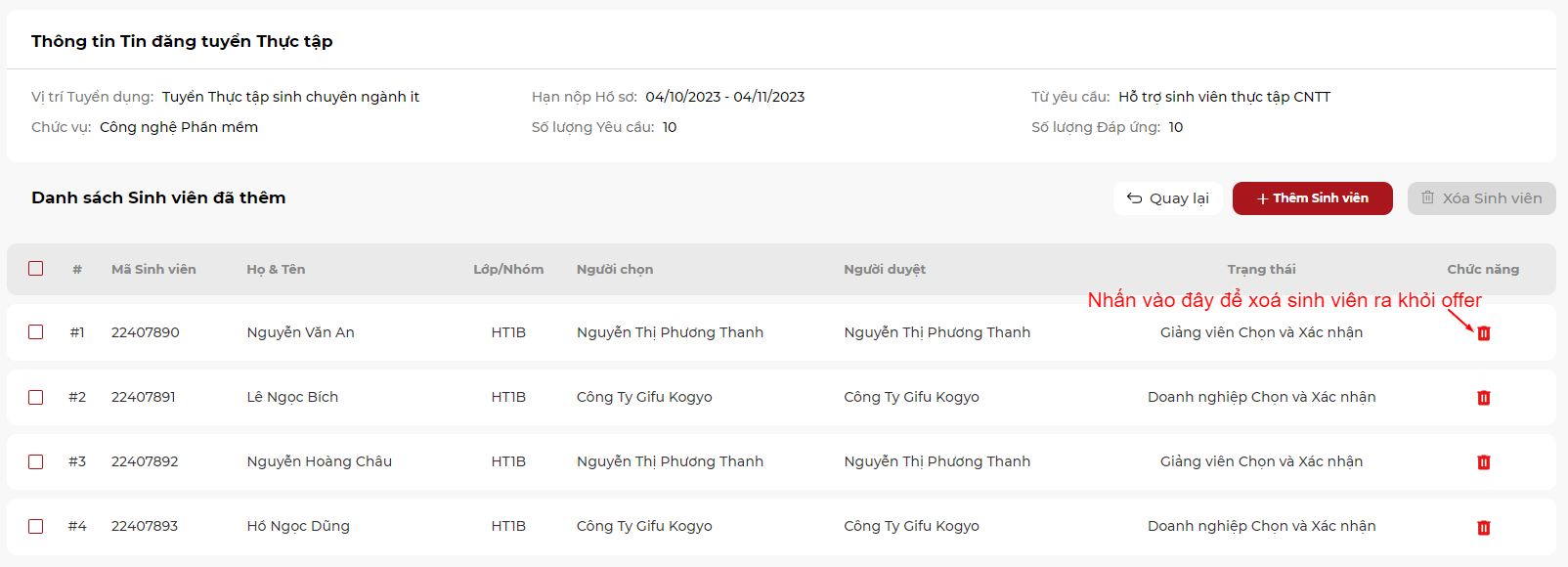
Tại giao diện Danh sách Sinh viên của Offer, bấm chọn biểu tượngtương ứng với sinh viên cần xóa.
Hệ thống hiển thị thông báo xác nhận xóa, bấm chọn nút “Đồng ý” nếu chắc chắn muốn xóa.
# Khóa offer
**Chức năng: Nếu Khoá offer thì:**
* Sinh viên không còn được thay đổi Vị trí Thực tập đã được giao và xác nhận.
* Giảng viên và Nhà Tuyển dụng không được phép Xóa Sinh viên khỏi Vị trí Thực tập đã được giao và xác nhận.
* Cho phép Giảng viên Rút Sinh viên khỏi Vị trí Thực tập đã được giao và xác nhận.
Để khóa offer ta tiến hành như sau
Ở trang Danh sách offer của yêu cầu, nhấn biểu tượng tương ứng với Offer cần khóa -> và chọn "Khóa offer"
Hệ thống hiển thị thông báo khóa, nhấn đồng ý để khóa offer
# Phân Vai trò cho Offer
Tại giao diện Danh sách Offer của Yêu cầu, bấm chọn biểu tượng "nút 3 chấm ngang" tại cột chức năng -> Tiếp tục chọn chức năng **"Phân Vai trò"** rồi thực hiện tương tự như Phân vai trò cho tin đăng tuyển.
# Hiển thị/Ẩn hiển thị Offer
Tại giao diện Danh sách Offer của Yêu cầu, bấm chọn biểu tượng "nút 3 chấm ngang" tại cột chức năng -> Chọn **"Nhấn để hiển thị/ Không hiển thị"** tương ứng với offer cần hiển thị/ẩn hiển thị.
# Đóng/Mở Offer
Tại giao diện Danh sách Offer của Yêu cầu, bấm chọn biểu tượng "nút 3 chấm ngang" tại cột chức năng -> Chọn **"Nhấn để Đóng/ Mở tin"** tương ứng với offer cần đóng/ mở tin.
# Xóa Offer
***Lưu ý:*** *Nếu offer chưa phân sinh viên thì khi xóa sẽ xóa hoàn toàn khỏi hệ thống. Nếu offer đã được phân sinh viên thì khi xóa sinh viên sẽ không còn thấy offer, tuy nhiên dữ liệu về offer này vẫn còn trên hệ thống nhà tuyển dụng.*
Tại giao diện Danh sách Offer của Yêu cầu , bấm chọn biểu tượng "nút 3 chấm ngang" tại cột chức năng -> Chọn **"Xoá tin đăng tuyển"** tương ứng với offer cần xoá.
Hệ thống sẽ hiển thị thông báo xác nhận xóa. Bấm chọn “Đồng ý” nếu chắc chắn muốn xóa.
# Quản lý Vị trí làm việc (Thực tập)
**Chức năng:** Quản lý các Vị trí Làm việc (Thực tập) tại Tổ chức (thường là các Vị trí dành cho Tin đăng tuyển Thực tập).
Mỗi vị trí thực tập sẽ dành cho một nhân sự. Tức là khi một nhân sự được nhận vào thực tập thì trạng thái của vị trí đó sẽ được thay đổi thành “Không còn tuyển, đã tuyển được”.
Tại giao diện Danh sách Chức năng, chọn kênh Quản lý Đăng tuyển Thực tập 🡪 Quản lý Vị trí Làm việc (Thực tập) để hiển thị giao diện Danh sách Vị trí Thực tập:
**1.Chỉnh sửa Vị trí Thực tập**
Tại giao diện Danh sách Vị trí Làm việc (Thực tập), bấm chọn biểu tượng "nút 3 chấm ngang" tại cột chức năng tương ứng với Vị trí cần chỉnh sửa -> Tiếp tục chọn chức năng "Chỉnh sửa". Hệ thống sẽ hiển thị giao diện chỉnh sửa tương tự giao diện thêm mới. Tiến hành nhập thông tin cần chỉnh sửa rồi bấm chọn nút “Cập nhật” ở cuối giao diện để lưu lại thông tin.
**2.Xóa Vị trí Thực tập**
***Lưu ý:** Nếu một vị trí làm việc đã gắn với nhân sự hoặc đang tuyển thì hệ thống không cho phép xóa. Do đó, nếu muốn xóa vị trí làm việc phải rút nhân sự ra khỏi vị trí trước.*
Tại giao diện Danh sách Vị trí Làm việc (Thực tập) bấm vào biểu tượng "3 chấm ngang" để hiển thị chức năng của Vị trí làm việc, chọn chức năng "Xoá Vị trí Làm việc" để xoá Vị trí làm việc đã có
Hệ thống sẽ hiển thị thông báo xác nhận xóa. Bấm chọn “Đồng ý” nếu chắc chắn muốn xóa.
Bấm chọn “Đồng ý” nếu chắc chắn muốn xóa.
# Quản lý Đăng tuyển Thực tập
# Đăng tuyển Thực tập công khai
**Chức năng:** Quản lý các Tin đăng tuyển Thực tập của Tổ chức bao gồm Tin đăng tuyển công khai cho ứng viên tự đăng ký và Tin đăng tuyển dành cho những sinh viên được Giảng viên hoặc Trung tâm Việc làm từ Trường Đại học/Cơ sở Đào tạo yêu cầu.
# Danh sách Tin đăng tuyển Thực tập
Để truy cập chức năng này, tại Danh mục chức năng ở bên trái, chọn kênh Quản lý Đăng tuyển Thực tập 🡪 Quản lý Đăng tuyển Thực tập để hiển thị giao diện Danh sách Tin Đăng tuyển thực tập Công khai
# Thêm mới Tin đăng tuyển Thực tập
Chức năng "**Thêm mới Tin đăng tuyển Thực tập**" tương tự với chức năng "**Thêm mới Tin đăng tuyển Việc làm"** ở mục "**Quản lý Đăng tuyển Việc làm**"**,** có thể kích vào link bên dưới để xem chi tiết:
{% embed url="" %}
# Chỉnh sửa Tin đăng tuyển Thực tập
Chức năng "**Chỉnh sửa Tin đăng tuyển Thực tập**" tương tự như chức năng **"Chỉnh sửa Tin đăng tuyển Việc làm"** ở mục "**Quản lý Đăng tuyển Việc làm**", có thể nhấn vào link bên dưới để xem chi tiết:
{% embed url="" %}
# Hiển thị/Ẩn hiển thị Tin đăng tuyển Thực tập
Chức năng "**Hiển thị/Ẩn hiển thị Tin đăng tuyển Thực tập**" tương tự như chức năng **"Hiển thị/Ẩn hiển thị Tin đăng tuyển Việc làm"** ở mục "**Quản lý Đăng tuyển Việc làm**", có thể nhấn vào link bên dưới để xem chi tiết:
{% embed url="" %}
# Đóng/Mở Tin đăng tuyển Thực tập
Chức năng "**Đóng/Mở Tin đăng tuyển Thực tập**" tương tự như chức năng **"Đóng/Mở Tin đăng tuyển Việc làm"** ở mục "**Quản lý Đăng tuyển Việc làm**", có thể nhấn vào link bên dưới để xem chi tiết:
{% embed url="" %}
# Phân vai trò cho Tin đăng tuyển Thực tập
Chức năng "**Phân vai trò cho Tin đăng tuyển Thực tập**" tương tự như chức năng **"Phân vai trò cho Tin đăng tuyển Việc làm"** ở mục "**Quản lý Đăng tuyển Việc làm**", có thể nhấn vào link bên dưới để xem chi tiết:
{% embed url="" %}
# Hủy/Khôi phục Tin đăng tuyển Thực tập
Chức năng "**Hủy/Khôi phục Tin đăng tuyển Thực tập**" tương tự như chức năng **"Hủy/Khôi phục Tin đăng tuyển"** ở mục "**Quản lý Đăng tuyển Việc làm**", có thể nhấn vào link bên dưới để xem chi tiết:
{% embed url="" %}
# Xóa Tin đăng tuyển Thực tập
Chức năng "**Xóa Tin đăng tuyển Thực tập**" tương tự như chức năng **"Xóa Tin đăng tuyển Việc làm"** ở mục "**Quản lý Đăng tuyển Việc làm**", có thể nhấn vào link bên dưới để xem chi tiết:
{% embed url="" %}
# Xem Danh sách Hồ sơ Ứng tuyển
Chức năng **"Xem Danh sách Hồ sơ Ứng tuyển"** tương tự như chức năng **"Xem Danh sách Hồ sơ Ứng tuyển"** ở mục "**Quản lý Đăng tuyển Việc làm**", có thể nhấn vào link bên dưới để xem chi tiết:
{% embed url="" %}
# Phân Vai trò cho Hồ sơ Xin việc trên Tin
Chức năng **"Phân Vai trò cho Hồ sơ Xin việc trên Tin Thực tập"** tương tự như chức năng **"Phân Vai trò cho Hồ sơ Xin việc trên Tin việc làm"** ở mục "**Quản lý Đăng tuyển Việc làm**", có thể nhấn vào link bên dưới để xem chi tiết:
{% embed url="" %}
# Xem Lịch phỏng vấn trên Tin
Chức năng **"Xem Lịch phỏng vấn trên Tin** **Thực tập"** tương tự như chức năng **"Xem Lịch phỏng vấn trên Tin việc làm"** ở mục "**Quản lý Đăng tuyển Việc làm**", có thể nhấn vào link bên dưới để xem chi tiết:
{% embed url="" %}
# Đăng tuyển Thực tập theo yêu cầu (Offer)
**Chức năng:** Quản lý các Tin đăng tuyển Thực tập theo yêu cầu (Offer) dành cho Sinh viên được tạo ra theo yêu cầu từ Giảng viên của Trường Đại học/Cơ sở Đào tạo hoặc yêu cầu từ Trung tâm Việc làm.
# Danh sách Tin đăng tuyển Thực tập theo yêu cầu (Offer)
**Có thể xem Danh sách Tin đăng tuyển Thực tập theo yêu cầu (Offer) bằng 2 cách**
* **Cách 1:** **Xem tổng Danh sách Đăng tuyển Thực tập từ yêu cầu**
**Bước 1:** Tại Danh mục chức năng ở bên trái, chọn kênh Quản lý Đăng tuyển thực tập 🡪 Quản lý Đăng tuyển thực tập -> nhấn vào tab "Danh sách Thực tập từ Yêu cầu" để hiển thị giao diện Danh sách Tin đăng tuyển Thực tập theo yêu cầu (Offer).
**Bước 2:** Hệ thông sẽ hiển thị giao diện Danh sách Đăng tuyển Thực tập từ yêu cầu
# Quản lý Sinh viên của Offer
# Xem Danh sách Sinh viên đã thêm vào Offer
Tại giao diện Danh sách Sinh viên đã thêm vào Offer, bấm chọn biểu tượng "" tại cột chức năng tương ứng với offer cần phân sinh viên -> Tiếp tục chọn chức năng **"Phân Sinh viên thực tập"** tương ứng với offer cần phân sinh viên hoặc cần Xem Danh sách Sinh viên:
Hệ thống hiển thị giao diện Danh sách Sinh viên đã thêm vào Offer (những sinh viên này đã được phân vào offer):
# Phân Sinh viên vào Offer
Tại giao diện Danh sách Sinh viên của Offer, bấm chọn nút “Thêm Sinh viên” để tiến hành chọn và thêm sinh viên vào offer.
Hệ thống hiển thị giao diện Thêm Sinh viên vào Vị trí Đăng tuyển Thực tập:
**Thêm sinh viên:**
* Tích chọn các ô vuông trước mỗi sinh viên rồi bấm chọn nút “Thêm sinh viên” để thực hiện thêm sinh viên hàng loạt.
# Xác nhận Sinh viên Thực tập
Để xác nhân Sinh viên thực tập ta thực hiện như sau:
**Bước 1:** Tại giao diện Danh sách Sinh viên offer, với Trạng thái là **"Sinh viên Chọn"** thì bấm chọn biểu tượng "" tại cột chức năng tương ứng với sinh viên cần xác nhận
**Bước 2:** Nhấn vào nút "Xác nhận Thực tập" sẽ hiển thị popup xác nhận cho sinh viên có Thực tập hay không
# Xóa Sinh viên ra khỏi Offer
Để xác nhân Sinh viên thực tập ta thực hiện như sau:
**Bước 1:** Tại giao diện Danh sách Sinh viên offer bấm chọn biểu tượng "" tại cột chức năng tương ứng với sinh viên cần xóa
**Bước 2:** Nhấn vào nút "xóa" sẽ hiển thị popup xác nhận xóa sinh viên
# Phân vai trò trên Offer
Tại giao diện Danh sách Offer của Yêu cầu, bấm chọn biểu tượng  tương ứng với offer cần phân vai trò rồi chọn chức năng "Phân Vai trò"
Thực hiện chức năng tương tự như Phân vai trò cho tin đăng tuyển Việc làm, có thể truy cập link bên dưới:
{% embed url="" %}
# Khóa offer
Tại giao diện Danh sách Offer của Yêu cầu, bấm chọn biểu tượng  tương ứng với offer cần khóa rồi chọn chức năng "Khóa offer"
# Hiển thị/Không hiển thị Offer
Tại giao diện Danh sách Offer của Yêu cầu, bấm chọn biểu tượng  tương ứng với offer cần Hiển thị/Không hiển thị Offer rồi chọn chức năng "**Hiển thị/Không hiển thị Offer**"
# Chỉnh sửa Offer
Tại giao diện Danh sách Offer của Yêu cầu, bấm chọn biểu tượng  tương ứng với offer cần chỉnh sửa rồi chọn chức năng "**Chỉnh sửa**". Hệ thống sẽ hiển thị giao diện chỉnh sửa tương tự giao diện thêm mới. Tiến hành nhập thông tin cần chỉnh sửa rồi bấm chọn nút “Cập nhật” ở cuối giao diện để lưu lại thông tin.
# Đóng/Mở Offer
Tại giao diện Danh sách Offer của Yêu cầu, bấm chọn biểu tượng  tương ứng với offer cần Đóng/Mở Offer rồi chọn chức năng "**Đóng/Mở Offer**"
# Hủy Offer
Tại giao diện Danh sách Offer của Yêu cầu, bấm chọn biểu tượng  tương ứng với offer Hủy rồi chọn chức năng "**Hủy Offer**"'
# Xóa Offer
***Lưu ý***: Nếu offer chưa phân sinh viên thì khi xóa sẽ xóa hoàn toàn khỏi hệ thống. Nếu offer đã được phân sinh viên thì khi xóa sinh viên sẽ không còn thấy offer, tuy nhiên dữ liệu về offer này vẫn còn trên hệ thống nhà tuyển dụng.
Tại giao diện Danh sách Offer của Yêu cầu, bấm chọn biểu tượng  tương ứng với offer Xóa rồi chọn chức năng "**Xóa Offer**"
Hệ thống sẽ hiển thị thông báo xác nhận xóa. Bấm chọn “Đồng ý” nếu chắc chắn muốn xóa.
# Đánh giá Kết quả thực tập
Sau khi Sinh viên hoàn thành quá trình thực tập, Nhà tuyển dụng hoặc Giảng viên có thể thực hiện Đánh giá Kết quả Thực tập cho sinh viên có thể phục vụ mục đích ghi nhận điểm của Học phần tương ứng.
Hiện tại, hệ thống mới cho phép đánh giá thực tập đối với các Tin đăng tuyển Vị trí Thực tập dành cho các yêu cầu từ Giảng viên hoặc Trung tâm Việc làm để gửi sinh viên tham gia thực tập.
Để truy cập chức năng này, thực hiện như sau:
* **Bước 1:** Tại Danh sách Chức năng, bấm chọn kênh Quản lý Đăng tuyển Thực tập 🡪 Đánh giá Kết quả Thực tập rồi chọn tab “Danh sách Từ yêu cầu” để hiển thị giao diện Danh sách Vị trí Thực tập:
* **Bước 2:** Tại giao diện Danh sách Vị trí Thực tập ở trên, bấm chọn biểu tượng  tương ứng với Vị trí Thực tập cần đánh giá để xem Danh sách Sinh viên:
* **Bước 3:** Hệ thống sẽ hiển thị giao diện Danh sách Sinh viên của Tin đăng tuyển Thực tập được chọn. Bấm chọn biểu tượng  tương ứng với sinh viên cần đánh giá để thực hiện việc đánh giá.
* **Bước 4:** Hệ thống hiển thị giao diện đánh giá kết quả thực tập. Tiến hành chọn file Đánh giá kết quả Thực tập của Sinh viên từ máy tính rồi bấm chọn nút “Tải lên dữ liệu” để thực hiện tải file đánh giá lên hệ thống. Và nhập đầy đủ nội dung cần đánh giá
# Quản lý Đặt hàng Tuyển dụng (Gửi đến)
**Chức năng:** Hiển thị các yêu cầu do Nhà tuyển dụng gửi đến nhằm muốn tìm kiếm Sinh viên tiềm năng làm việc tại Công ty và Trường Đại học có thể tìm kiếm, thêm Sinh viên vào vị Trí mà Nhà tuyển dụng mong muốn
# Danh sách "Offer" gửi đến bởi Nhà tuyển dụng
Tại Danh sách Chức năng, chọn kênh "**Quản lý Đặt hàng Tuyển dụng (Gửi đến)**" -> hệ thống sẽ hiển thị **"Danh sách "Offer" gửi đến bởi Nhà tuyển dụng"**
# Danh sách Hồ sơ Sinh viên của "Offer" gửi đến Nhà tuyển dụng
Để truy cập Danh sách Hồ sơ Sinh viên của "Offer" gửi đến Nhà tuyển dụng, thì ở trang Danh sách "Offer" gửi đến bởi Nhà Tuyển dụng bấm chọn biểu tượng  tương ứng Hồ sơ Sinh viên cần xem:
Hệ thống hiển thị giao diện Danh sách Hồ sơ Sinh viên của "Offer" gửi đến Nhà tuyển dụng
# Thêm Sinh viên vào Offer
Để Phân sinh viên vào offer thực hiện như sau
* **Bước 1:** Tại Danh sách "Offer" gửi đến bởi Nhà Tuyển dụng bấm biểu tượng tương ứng với tin cần Thêm Sinh viên vào
* **Bước 2:** Tại Danh sách Hồ sơ Sinh viên của "Offer" gửi đến bởi Nhà Tuyển dụng bấm nút "Thêm Sinh viên"
* **Bước 3:** Tại giao diện Thêm Sinh viên vào offer, Tích chọn Sinh viên cần thêm và bấm **"Thêm Sinh viên"**
Sau khi thêm Sinh viên thành công sẽ hiển thị Sinh viên ở Danh sách Hồ sơ Sinh viên của "Offer" gửi đến bởi Nhà Tuyển dụng
# Kết quả Xin việc
Để xem Kết quả Xin việc của Sinh viên, thực hiện như sau:
Ở Danh sách Hồ sơ Sinh viên của "Offer" gửi đến bởi Nhà Tuyển dụng bấm biểu tượng tương ứng với sinh viên cần xem Kết quả
Hệ thống hiển thị Kết quả xin việc của sinh viên
# Xóa Sinh viên
Để Xóa Sinh viên, tiến hành thực hiện như sau:
Ở Danh sách Hồ sơ Sinh viên của "Offer" gửi đến bởi Nhà Tuyển dụng bấm biểu tượng tương ứng với sinh viên cần Xóa và bấm chọn "Xóa"
Hệ thống sẽ hiển thị giao diện xác nhận xóa, nhấn đồng ý để xóa sinh viên
# Quản lý Hồ sơ Xin việc/Thực tập
# Xem và Lọc Hồ sơ
**Chức năng:** Cho phép Nhà tuyển dụng xem chi tiết các Hồ sơ ứng viên nộp vào theo từng Vị trí Đăng tuyển Việc làm và Thực tập.
# Xem Danh sách Hồ sơ Ứng viên
Để truy cập chức năng Xem/Lọc Hồ sơ Xin việc/Thực tập, ta thực hiện như sau:
* **Bước 1:** Tại Danh sách Chức năng, chọn kênh Quản lý Hồ sơ Xin việc/Thực tập 🡪 Chọn mục cần xem "Danh sách Đăng tuyển Việc làm/ Danh sách Đăng tuyển thực tập" -> Nhấn "nút 3 chấm ngang" chọn chức năng "Xem & Lọc hồ sơ" để Xem Danh sách Hồ sơ Ứng tuyển
* **Bước 2:** Hiển thị trang Danh sách Hồ sơ của Ứng viên ứng tuyển
# Nhận xét Hồ sơ
* **Bước 1:** Hệ thống sẽ hiển thị Danh sách Hồ sơ Xin việc của vị trí đã chọn, bấm chọn "nút 3 chấm ngang" -> Chọn chức năng **"Nhận xét Hồ sơ"**
* **Bước 2:** Hệ thống sẽ hiển thị giao diện Thông tin Hồ sơ Ứng viên. Người được phân vai trò “Là người Xét duyệt Hồ sơ” sẽ có quyền nhận xét hồ sơ bằng cách nhập thông tin nhận xét vào ô “Nhập nhận xét” và bấm chọn nút “Gửi nhận xét” để gửi thông tin nhận xét của mình cho Tổ chức biết. Căn cứ trên những thông tin nhận xét này, Tổ chức có thể quyết định Ứng viên có được tham gia các vòng phỏng vấn hay không, Hồ sơ đậu hay rớt, …
# Gửi Tin nhắn cho Ứng viên
* **Bước 1:** Hệ thống sẽ hiển thị Danh sách Hồ sơ Xin việc của vị trí đã chọn, bấm chọn "nút 3 chấm ngang" -> Chọn chức năng **"Gửi tin nhắn"**
* **Bước 2:** Hệ thống sẽ hiển thị giao diện Trang tin nhắn -> Gửi tin nhắn cho ứng viên
# Duyệt Kết quả Hồ sơ
**Chức năng**: Sau khi tiếp nhận Hồ sơ Ứng viên, thực hiện phỏng vấn, kiểm tra, … thì nhà tuyển dụng sẽ đưa ra kết quả cuối cùng về Hồ sơ Ứng viên. Chức năng này cho phép Nhà tuyển dụng duyệt cuối về Kết quả Hồ sơ Ứng viên.
**Để thực hiện duyệt Kết quả Hồ sơ, người dùng tiến hành như sau:**
* **Bước 1:** Tại Danh sách Chức năng, chọn kênh Quản lý Hồ sơ Xin việc/Thực tập 🡪 Chọn mục cần xem "Danh sách Đăng tuyển Việc làm/ Danh sách Đăng tuyển thực tập" -> Nhấn "nút 3 chấm ngang" chọn chức năng **"Duyệt Kết quả Hồ sơ"** tương ứng với Vị trí cần xem Hồ sơ Xin việc:
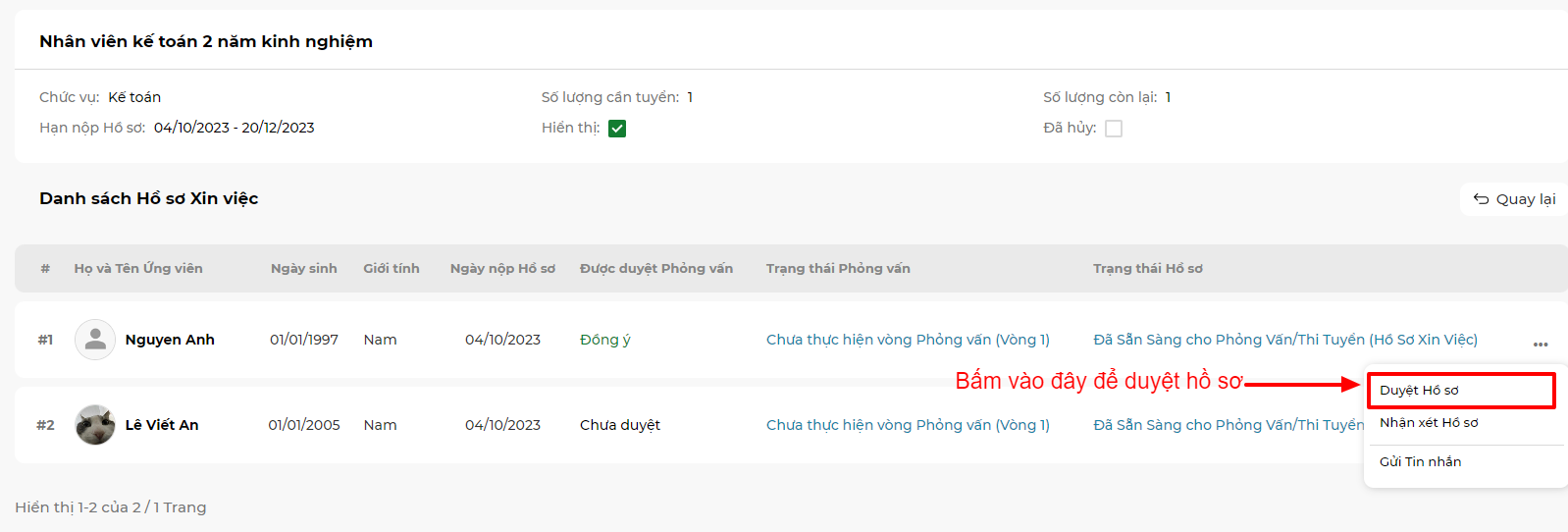
* **Bước 2:** Hệ thống sẽ hiển thị Danh sách Hồ sơ Xin việc của vị trí đã chọn -> Bấm nút "3 chấm ngang" -> Chọn chức năng **"Duyệt hồ sơ"** cụ thể của ứng viên:
* **Bước 3:** Hệ thống sẽ hiển thị form Xét duyệt Hồ sơ Xin việc:
Tiến hành nhập thông tin xét duyệt như sau:
* **Tình trạng:** Chọn quyết định đối với Hồ sơ Ứng viên (Chấp nhận/Từ chối).
* **Thời hạn chờ Phản hồi từ Ứng viên:** Trường hợp Ứng viên được “Chấp nhận”, Tổ chức sẽ cho phép ứng viên phản hồi Nhận việc/Từ chối công việc. Nhập thời hạn phản hồi cho phép.
* **Nhận xét gửi đến Ứng viên:** Nhập nhận xét về Hồ sơ Ứng viên.
Bấm chọn nút “**Gửi đánh giá**” để thực hiện gửi thông tin đến Ứng viên.
# Liên hệ ứng viên
# Gửi mail Kết quả tuyển dụng Việc làm
**Chức năng:** Sau khi Hồ sơ Ứng viên đã có kết quả cuối cùng, Nhà tuyển dụng có thể sử dụng chức năng này gửi mail liên hệ đến Ứng viên để thông báo kết quả tuyển dụng và xác nhận Trạng thái nhận việc.
# Gửi mail liên hệ
***Lưu ý:** Những Hồ sơ Xin việc đã được duyệt cuối (Đồng ý/Từ chối) với các Trạng thái Hồ sơ là “Đã đậu (Hồ sơ Xin việc)”, “Đã rớt (Hồ sơ Xin việc)”, “Đã báo là không phù hợp (Hồ sơ Xin việc)” thì mới hiển thị để cho phép gửi mail liên hệ.*
Để tiến hành gửi mail liên hệ, người dùng thực hiện như sau:
* **Bước 1:** Tại Danh mục Danh sách Chức năng ở bên trái, chọn kênh Liên hệ Ứng viên để hiển thị giao diện Danh sách Vị trí Đăng tuyển. Sau đó, chọn tab “Danh sách Đăng tuyển Việc làm”, “Danh sách Đăng tuyển Thực tập” hoặc "Danh sách Ứng viên tiềm năng" để xem các tin tương ứng.
* **Bước 2**: Tại giao diện Danh sách Vị trí Đăng tuyển ở trên, bấm chọn nút có text **"Có n Hồ sơ Xin việc**" ở cột Chức năng để xem Danh sách Hồ sơ Ứng viên của Tin đăng tuyển. Hệ thống sẽ hiển thị giao diện Danh sách Hồ sơ Ứng viên của Vị trí đã chọn. Thực hiện chọn Ứng viên để gửi mail bằng cách:
* Chọn Trạng thái để lọc Danh sách Ứng viên theo Trạng thái cần gửi mail.
* Tiếp đó, tích chọn vào ô vuông trước mỗi sinh viên để chọn Sinh viên.
* Cuối cùng bấm chọn nút “Gửi mail liên hệ” để hiển thị giao diện gửi mail.
* **Bước 3:** Thực hiện gửi mail đến những Ứng viên đã chọn.
Tại giao diện gửi mail tiến hành nhập thông tin. Tại mục:
* **Địa chỉ gửi mail**: Mặc định là địa chỉ của Hệ thống.
* **Địa chỉ nhận mail:** Địa chỉ mail của các Ứng viên được chọn (được load tự động theo email Ứng viên đã đăng ký trên hệ thống).
* **CC:** Nhập các địa chỉ email cc (nếu có).
* **Tiêu đề**: Tiêu đề mặc định của Hệ thống, người dùng có thể chỉnh sửa (nếu muốn).
* **Nội dung:** Nội dung mặc định của Hệ thống là thông báo trạng thái Hồ sơ Xin việc của Ứng viên (Trạng thái này được load tự động). Người dùng có thể thay đổi nội dung cho phù hợp (nếu muốn).
Bấm chọn nút **“Gửi mail”** ở cuối giao diện để thực hiện gửi mail.
# Xem Lịch sử Gửi mail
Để xem Lịch sử Gửi mail theo từng Vị trí Đăng tuyển, theo từng Hồ sơ Ứng viên, người dùng thực hiện như sau:
* **Bước 1:**
* **Bước 1:** Tại Danh mục Danh sách Chức năng ở bên trái, chọn kênh Liên hệ Ứng viên để hiển thị giao diện Danh sách Vị trí Đăng tuyển. Sau đó, chọn tab “Danh sách Đăng tuyển Việc làm”, “Danh sách Đăng tuyển Thực tập” hoặc "Danh sách Ứng viên tiềm năng" để xem các tin tương ứng.
**Bước 2:** Tại giao diện Danh sách Vị trí Đăng tuyển ở trên, bấm chọn nút có text **"Có n Hồ sơ Xin việc**" ở cột Chức năng để xem Danh sách Hồ sơ Ứng viên của Tin đăng tuyển. Hệ thống sẽ hiển thị giao diện Danh sách Hồ sơ Ứng viên của Vị trí đã chọn. Bấm chọn **“Lịch sử Gửi mail”** để xem lịch sử gửi mail cho các Ứng viên của vị trí này.
Hệ thống sẽ hiển thị Danh sách Hồ sơ Xin việc cùng với thông tin các lần gửi mail theo từng Ứng viên. Bấm chọn vào nút **"n lần gửi mail"** ở cột “Số lần gửi mail” để xem thông tin cụ thể.
# Gửi mail Kết quả Tuyển dụng Thực tập
Chức năng "**Gửi mail Kết quả Tuyển dụng Thực tập**" tương tự như chức năng "**Gửi mail Kết quả Tuyển dụng Việc làm**", nhấn vào link để truy cập:
{% embed url="" %}
# Gửi mail Liên hệ Ứng viên Tiềm năng
Chức năng "**Gửi mail Liên hệ Ứng viên Tiềm năng**" tương tự như chức năng "**Gửi mail Kết quả Tuyển dụng Việc làm**", nhấn vào link để truy cập:
{% embed url="" %}
# Quản lý Lịch Phỏng vấn
**Chức năng:** Thực hiện việc Tạo lịch phỏng vấn theo từng vòng, Quản lý thông tin các buổi phỏng vấn, Phân vai trò cho các buổi phỏng vấn, Cập nhật trạng thái phỏng vấn của Ứng viên.
# Xem Danh sách Vòng phỏng vấn
Để truy cập chức năng Quản lý Lịch phỏng vấn, tại Danh sách Chức năng ở bên trái, chọn kênh “Quản lý Lịch phỏng vấn”. Hệ thống sẽ hiển thị giao diện Danh sách Vị trí Đăng tuyển cùng với các chức năng liên quan đến phỏng vấn:
#### Xem Danh sách Lịch phỏng vấn
Tại Giao diện Danh sách Vị trí Đăng tuyển, bấm chọn biểu tượng "3 chấm ngang" ở cột chức năng tương ứng với Vị trí Đăng tuyển cần xem Danh sách Lịch phỏng vấn -> Chọn chức năng **"Danh sách Lịch Phỏng vấn"**
Hệ thống sẽ hiển thị giao diện Danh sách Lịch phỏng vấn của vị trí đã chọn:
Lưu ý: Lịch phỏng vấn hiển thị theo từng vòng phỏng vấn. Theo đó, tương ứng với số vòng 1, vòng 2, vòng 3, ....
Có 2 cách để xem Slot Phỏng vấn:
* Nhấn vào text Tiêu đề của Vòng Phỏng vấn
* Chọn nút "3 chấm ngang" -> Chọn chức năng "Danh sách Slot Phỏng vấn"
Lịch phỏng vấn có thứ tự #1, #2, #3, … sẽ là là lịch con của Lịch phỏng vấn Vòng 1, tương tự, lịch phỏng vấn của vòng 2, … Và khi ứng viên đăng ký thì sẽ thực hiện đăng ký trên các lịch con này.
# Thêm mới Vòng phỏng vấn
Thực hiện các thao tác “Xem Danh sách Lịch phỏng vấn” rồi tiếp tục như sau:
* **Bước 1**: Tại giao diện Danh sách Lịch phỏng vấn, bấm chọn “Thêm mới Vòng phỏng vấn” để hiển thị giao diện thêm mới.
* **Bước 2:** Hệ thống hiển thị giao diện thêm mới, tiến hành nhập thông tin vòng phỏng vấn.
**Tại mục:**
* **Tên Sự kiện:** Nhập Tên sự kiện phỏng vấn.
* **Loại Sự kiện:** Chọn Loại sự kiện phù hợp.
* **Số lượng Sự kiện cần tạo tự động:** Nhập số lượng slot muốn tạo tự động cho vòng. Chẳng hạn, nếu ta nhập “2” thì khi tạo thành công sẽ hiển thị vòng phỏng vấn cùng với 2 lịch phỏng vấn con được tạo ra tự động với cùng khung giờ. Sau này, người dùng có thể chỉnh lại khung giờ sự kiện (nếu muốn).
* **Trạng thái Sự kiện:** Chọn Trạng thái Sự kiện.
* **Cơ chế Liên hệ:** Chọn Cơ chế Liên hệ của Sự kiện.
* **Địa điểm Dự kiến:** Chọn Địa điểm dự kiến diễn ra của sự kiện. Lưu ý, những địa điểm này được nhập tại mục **"Quản lý Địa điểm Phỏng vấn"** thì mới cho phép load ra để chọn.
* **Ngày Dự kiến:** Nhập Ngày dự kiến diễn ra sự kiện.
* **Giờ dự kiến bắt đầu/Giờ dự kiến kết thúc:** Nhập giờ bắt đầu và kết thúc theo dự kiến của Sự kiện.
* **Hiển thị đối với Vai trò Nhà tuyển dụng và Người Ứng tuyển:** Nếu chọn Loại vai trò sự kiện nào thì vai trò tương ứng sẽ thấy thông tin nhân sự tham gia sự kiện. Nếu không chọn thì các vai trò sẽ không thấy nhân sự tham gia sự kiện.
***Ví dụ***: Nếu chọn “Phỏng vấn việc làm” thì tài khoản Người phỏng vấn sẽ thấy thông tin các Ứng viên mình sẽ phỏng vấn. Và tài khoản Người được phỏng vấn sẽ thấy thông tin Người phỏng vấn mình.
* **Mục đích:** Nhập mục đích của Sự kiện.
**- Bước 3:** Bấm chọn nút “Tạo mới” ở cuối giao diện để lưu lại thông tin.
# Chỉnh sửa Vòng Phỏng vấn
Thực hiện các thao tác “Xem Danh sách Lịch phỏng vấn” rồi tiếp tục như sau:
* **Bước 1:** Tại giao diện Danh sách Lịch phỏng vấn, bấm chọn biểu tượng "3 chấm ngang" tương ứng với Vòng phỏng vấn/Lịch phỏng vấn cần chỉnh sửa -> Chọn chức năng **"Chỉnh sửa"**
* **Bước 2**: Hệ thống hiển thị giao diện chỉnh sửa Vòng phỏng vấn/Lịch phỏng vấn tương tự giao diện thêm mới. Tiến hành nhập thông tin rồi bấm chọn nút “Cập nhật” ở cuối giao diện để lưu lại thông tin.
# Thêm Vai trò cho Vòng phỏng vấn
**Chức năng:** Phân các vai trò tham gia sự kiện phỏng vấn như Người phỏng vấn, Người được phỏng vấn, …
Để phân nhân sự vào các vai trò của Vòng phỏng vấn thì nhân sự phải được nhập thông tin tại mục **"Quản lý Nhân sự Tuyển dụng"** trước.
**Chức năng của Phân vai trò cho Vòng phỏng vấn:** Phân nhân sự của Nhà tuyển dụng đảm nhiệm các vai trò phỏng vấn theo từng Vòng phỏng vấn.
Khi phân vai trò cho Vòng phỏng vấn, có thể phân đồng thời nhiều slot Lịch phỏng vấn con của Vòng, giúp nhà tuyển dụng tiết kiệm thời gian phân vai trò cho từng slot con.
Để phân vai trò cho Vòng phỏng vấn ta thực hiện như sau:
* **Bước 1:** Tại Giao diện Danh sách Vòng phỏng vấn, bấm chọn biểu tượng "3 chấm ngang" -> Chọn chức năng "Phân vai trò" tương ứng Vòng phỏng vấn cần phân vai trò:
* **Bước 2:** Hệ thống sẽ hiển thị giao diện Phân vai trò cho Lịch phỏng vấn:
**Tại mục:**
* **Loại vai trò sự kiện:** Chọn Loại vai trò của nhân sự đối với sự kiện.
* **Người trong Sự kiện:** Chọn nhân sự đảm nhiệm vai trò. Mục này sẽ hiển thị các nhân sự đã được nhập lên hệ thống tại mục Quản lý Nhân sự Tuyển dụng cho người dùng chọn.
* **Từ ngày/Đến ngày:** chọn thời gian hiệu lực của vai trò.
* **Ngày dự kiến/ Giờ dự kiến bắt đầu/Giờ dự kiến kết thúc:** Ngày, giờ dự kiến diễn ra sự kiến.
* **Mô tả:** Mô tả vai trò.
* **Chọn Slot thuộc Vòng phỏng vấn để phân Vai trò đồng thời:** Nếu tích chọn slot con nào thì slot đó cũng được phân vai trò theo như vai trò đã phân cho Vòng phỏng vấn.
Cuối cùng bấm chọn “Tạo mới” để lưu lại thông tin tạo mới vai trò.
---
[Next Page](/llms-full.txt/1)